

صفحة الطلب وتغيير حالته
اقرأ صفحة تفاصيل الطلب، وانقله للمرحلة التالية، وألغِه، واطبعه، وتواصل مع العميل والسائق والمتجر.
في هذا الدرس ستتعلم
- تقرأ أقسام صفحة الطلب وتفهم مجاميعه
- تنقل الطلب للمرحلة التالية أو لأي حالة مسموحة
- تلغي طلباً وتعرف ما يحدث للمال والنقاط بعد الإلغاء
- تطبع الطلب وتتصل بأطرافه
صفحة الطلب هي المكان الذي تتخذ فيه القرار: تقبل الطلب، تنقله للتجهيز، تلغيه إن نفد صنف، أو تتصل بالعميل لتسأله عن العنوان. صاحب البقالة يقضي فيها معظم يومه. في هذا الدرس تتعرّف على كل جزء منها.
افتح الطلب
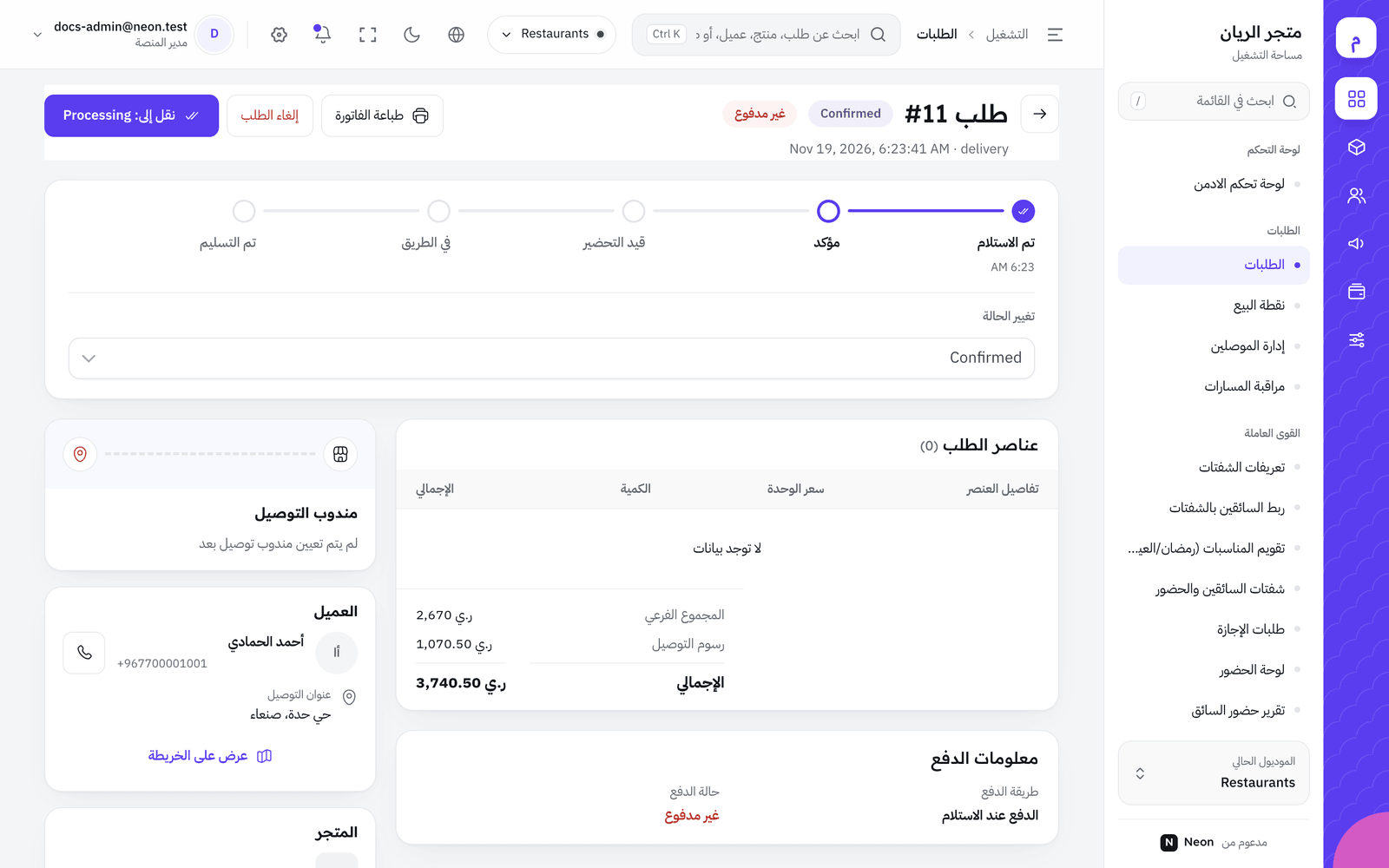
Section titled “افتح الطلب”من قائمة الطلبات اضغط رقم الطلب أو زر العين. عنوان الصفحة «طلب #1024».
أجزاء الصفحة
Section titled “أجزاء الصفحة”- رقم الطلب، وحالة الطلب الحالية، وحالة الدفع (تم الدفع أو غير مدفوع).
- سطر تحته: التاريخ والوقت · نوع الطلب (توصيل أو استلام من المتجر أو نقطة البيع) · اسم المتجر.
- الأزرار: طباعة الفاتورة، إلغاء الطلب (إن كان الإلغاء مسموحاً الآن)، والزر الرئيسي نقل إلى: ….
مراحل الطلب
Section titled “مراحل الطلب”شريط بخمس مراحل: تم الاستلام ← مؤكد ← قيد التحضير ← في الطريق ← تم التسليم. المراحل المنجزة ملونة، والحالية بارزة. يظهر وقت إنشاء الطلب تحت المرحلة الأولى فقط.
إن انتهى الطلب بالإلغاء أو الفشل أو الإرجاع، يختفي الشريط ويظهر بدله «انتهى الطلب بالحالة: …».
عناصر الطلب والمجاميع
Section titled “عناصر الطلب والمجاميع”جدول عناصر الطلب (مع عددها) بأعمدة: تفاصيل العنصر (الاسم والخيار المختار مثل «كبير»)، سعر الوحدة، الكمية، الإجمالي.
تحته المجاميع:
| السطر | معناه | متى يظهر؟ |
|---|---|---|
| المجموع الفرعي | مجموع الأصناف قبل أي خصم | دائماً |
| خصم العرض الترويجي | قيمة الخصم من العروض أو الكوبون | إن وُجد خصم |
| رسوم التوصيل | أجرة التوصيل | إن كانت أكبر من صفر |
| الإجمالي | ما يدفعه العميل | دائماً |
معلومات الدفع
Section titled “معلومات الدفع”- طريقة الدفع: الدفع عند الاستلام (أو نقداً في طلبات الاستلام ونقطة البيع)، الدفع الرقمي، المحفظة، أو دفع أوفلاين (تحويل يرفع العميل إيصاله).
- حالة الدفع.
- في الدفع الأوفلاين يظهر صندوق تفاصيل الدفع أوفلاين فيه المزوّد، وحالة مراجعة الدفع، والبيانات المقدمة من العميل، وزر عرض إيصال الدفع. القبول والرفض يتمان من صفحة التحقق من الدفع الخارجي.
البطاقات الجانبية
Section titled “البطاقات الجانبية”| البطاقة | ما فيها |
|---|---|
| مندوب التوصيل | الاسم والهاتف، زر اتصال بالسائق، وعرض على الخريطة. إن لم يُسند: «لم يتم تعيين مندوب توصيل بعد» |
| العميل | الاسم والهاتف، زر اتصال بالعميل، عنوان التوصيل، وعرض على الخريطة |
| المتجر | الاسم والهاتف، زر اتصال بالمتجر، عنوان المتجر |
أزرار الاتصال تفتح تطبيق الهاتف على جهازك، فهي مفيدة أكثر عند فتح اللوحة من الجوال.
إسناد سائق لا يتم من هذه الصفحة. استخدم إدارة الموصلين.
انقل الطلب للمرحلة التالية
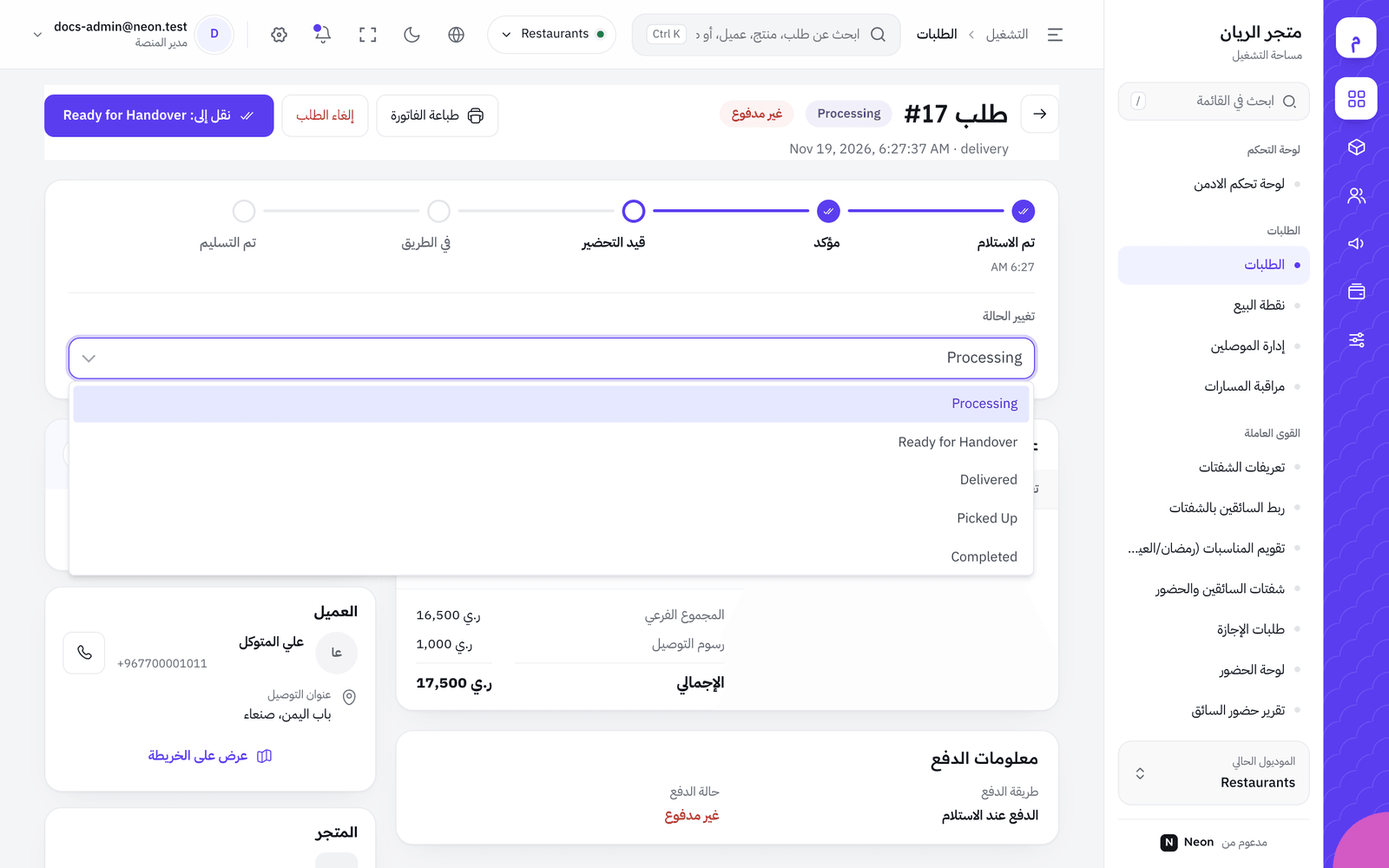
Section titled “انقل الطلب للمرحلة التالية”- انظر للزر الرئيسي في الرأس، مثل نقل إلى: مؤكد. هو أقرب خطوة مسموحة للأمام.
- اضغطه. تتغير الحالة فوراً وتظهر «تم تحديث الحالة بنجاح».
- يتغير الزر للخطوة التي بعدها، مثل نقل إلى: قيد التحضير.
- لأي انتقال آخر (مثلاً من مؤكد إلى تم الاستلام مباشرة لطلب استلام من المحل)، استخدم قائمة تغيير الحالة تحت شريط المراحل واختر الحالة.
ماذا يحدث عند كل تغيير؟
Section titled “ماذا يحدث عند كل تغيير؟”- يصل العميل إشعار بالحالة الجديدة، ويصل المتجر والإدارة تحديث.
- عند تم التوصيل أو تم الاستلام أو مكتمل: تُسجَّل الحركة المالية للطلب (حصة المتجر والسائق وعمولة المنصة)، ويُعلَّم الطلب تم الدفع إن كان نقداً أو محفظة أو دفعاً أوفلاين، ويحصل العميل على نقاط الولاء والكاش باك إن كانت مفعّلة.
عند جاهز للتسليم يُنبَّه السائقون في منطقة الطلب أن هناك طلباً جاهزاً.
ألغِ الطلب
Section titled “ألغِ الطلب”- اضغط إلغاء الطلب (أحمر) في الرأس. لا يظهر الزر إن كانت الحالة الحالية لا تسمح بالإلغاء، مثل طلب تم توصيله.
- تظهر رسالة «سيتم إلغاء هذا الطلب. هل تريد المتابعة؟».
- اضغط إلغاء الطلب للتأكيد، أو إغلاق للتراجع.
لا يطلب النظام سبب الإلغاء. إن أردت توثيق السبب، أبلغ العميل بنفسك واتصل به من زر اتصال بالعميل.
بعد الإلغاء:
- إن دفع العميل من المحفظة، يعود المبلغ إلى محفظته تلقائياً.
- إن دفع بطريقة أخرى (دفع رقمي أو تحويل)، لا يُسترد المبلغ تلقائياً. أعده يدوياً، مثلاً بإضافة رصيد لمحفظته من صفحة العميل.
- يُسحب الكاش باك ونقاط الولاء التي حصل عليها من هذا الطلب.
- يصل العميل إشعار بالإلغاء.
اطبع الطلب
Section titled “اطبع الطلب”اضغط طباعة الفاتورة. تفتح نافذة الطباعة في المتصفح وتطبع الصفحة نفسها بعد إخفاء الأزرار: رقم الطلب والحالة والتاريخ، والأصناف والمجاميع، ومعلومات الدفع، وبيانات العميل والمتجر والسائق. لطباعة على طابعة إيصالات صغيرة اختر حجم الورق المناسب في نافذة الطباعة.
أخطاء شائعة وحلولها
Section titled “أخطاء شائعة وحلولها”- إن لم يظهر زر «نقل إلى» فالطلب في حالة نهائية، أو لا توجد خطوة تالية لنوعه.
- إن لم يظهر زر «إلغاء الطلب» فالحالة الحالية لا تسمح بالإلغاء.
- إن ظهرت «معلومات العنوان غير متوفرة في العرض الحالي.» فالطلب استلام من المتجر أو من نقطة البيع.
- إن ظهرت «فشل تحميل البيانات» فاضغط تحديث، أو رجوع للقائمة.
🛠️ جرّبها بنفسك
- أنشئ طلب تجربة من تطبيق العميل أو المتجر الإلكتروني.
- افتحه في اللوحة واضغط نقل إلى: مؤكد، ثم الزر التالي حتى يصل جاهز للتسليم.
- اضغط طباعة الفاتورة وانظر المعاينة دون طباعة.
- أنشئ طلباً ثانياً وألغِه من إلغاء الطلب.
عند النجاح: الطلب الأول في شريط المراحل عند قيد التحضير أو بعدها، والثاني يظهر «انتهى الطلب بالحالة: …».
الخلاصة
Section titled “الخلاصة”- الزر نقل إلى يأخذ الطلب للخطوة التالية، وقائمة تغيير الحالة لأي انتقال مسموح آخر، وكلاهما فوري.
- الإلغاء يعيد مبلغ المحفظة فقط تلقائياً؛ باقي طرق الدفع تُعاد يدوياً.
- الطباعة تطبع الصفحة نفسها، وأزرار الاتصال تفتح الهاتف مباشرة.
اختبر فهمكعميل دفع بالدفع الرقمي ثم ألغيت طلبه. ماذا يحدث لماله؟
الاسترداد التلقائي يخص الدفع من المحفظة فقط.
اختبر فهمكاخترت حالة من قائمة «تغيير الحالة» بالخطأ. متى طُبّقت؟
قائمة تغيير الحالة تطبّق الاختيار فوراً، لذلك تأكد قبل الاختيار.
اختبر فهمكمتى تُحسب حصة المتجر والسائق ويحصل العميل على نقاطه؟
التسوية المالية والنقاط تتم عند انتهاء الطلب بنجاح.