

تثبيت التطبيق والدخول إليه
كيف تثبّت تطبيق المتجر على جوالك، وما الذي تراه عند أول تشغيل، وكيف تدخل برقمك أو بكلمة مرور أو كزائر.
في هذا الدرس ستتعلم
- تثبّت تطبيق المتجر من رابط التنزيل أو من Google Play
- تميّز شاشات أول تشغيل وتختار الخدمة المناسبة
- تدخل برقم جوالك برمز تحقق أو بكلمة مرور، أو تنشئ حساباً جديداً
- تستعيد كلمة مرورك إن نسيتها
- تتنقل بين تبويبات الشريط السفلي
تطبيق العميل هو الباب الذي يدخل منه زبائنك للطلب: مطعم يستقبل طلبات العشاء، بقالة توصل مشتريات البيت، أو صيدلية توصل الدواء. يحمل التطبيق اسم المتجر وشعاره وألوانه، لكن طريقة استخدامه واحدة. في هذا الدرس تثبّت التطبيق، وتمرّ بشاشات أول تشغيل، وتدخل إلى حسابك.
قبل أن تبدأ: من أين تحصل على التطبيق؟
Section titled “قبل أن تبدأ: من أين تحصل على التطبيق؟”المتجر هو من ينشر التطبيق، ويشارك معك طريقة الحصول عليه. غالباً تكون إحدى طريقتين:
| الطريقة | كيف تبدو | ما الذي تحتاجه |
|---|---|---|
| Google Play | رابط يفتح صفحة التطبيق في متجر Google Play | اضغط تثبيت فقط |
| رابط تنزيل مباشر | رابط يُنزّل ملف التطبيق إلى جوالك | السماح بالتثبيت من خارج المتجر مرة واحدة |
الخطوات
Section titled “الخطوات”-
ثبّت التطبيق. افتح الرابط الذي أرسله لك المتجر.
- إن فتح Google Play، اضغط زر التثبيت وانتظر حتى ينتهي.
- إن كان رابطاً مباشراً، ينزل ملف التطبيق. افتحه من الإشعارات أو من مجلد التنزيلات. قد يطلب منك الجوال السماح بتثبيت تطبيقات من هذا المصدر. اسمح بذلك من الإعدادات التي يفتحها لك الجوال، ثم ارجع وأكمل التثبيت.
-
افتح التطبيق. تظهر شاشة البداية بشعار المتجر لثوانٍ، وقد ترى في أسفلها مدعوم من نيون.
شاشة البداية بشعار المتجر -
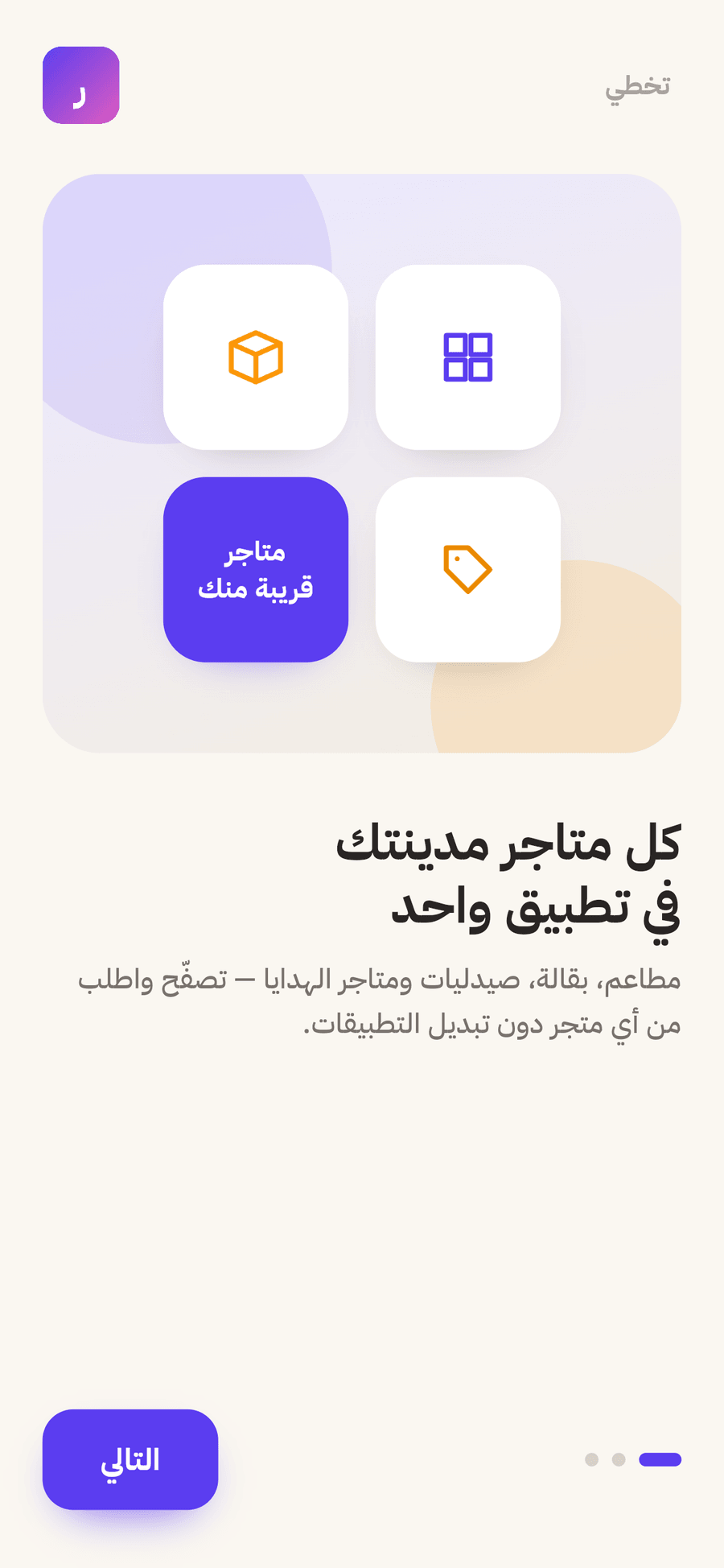
شاشات التعريف (في بعض التطبيقات). إن صمّم المتجر شرائح تعريفية، تظهر لك مرة واحدة فقط. تنقّل بينها بزر التالي، أو اضغط تخطي. في الشريحة الأخيرة اضغط ابدأ الآن.
-
شاشة الدخول. تظهر شاشة أهلاً! سجّل دخولك أو أنشئ حساب. اختر رمز دولتك، واكتب رقم جوالك. حين يكتمل الرقم يظهر زر التالي. اضغط عليه.
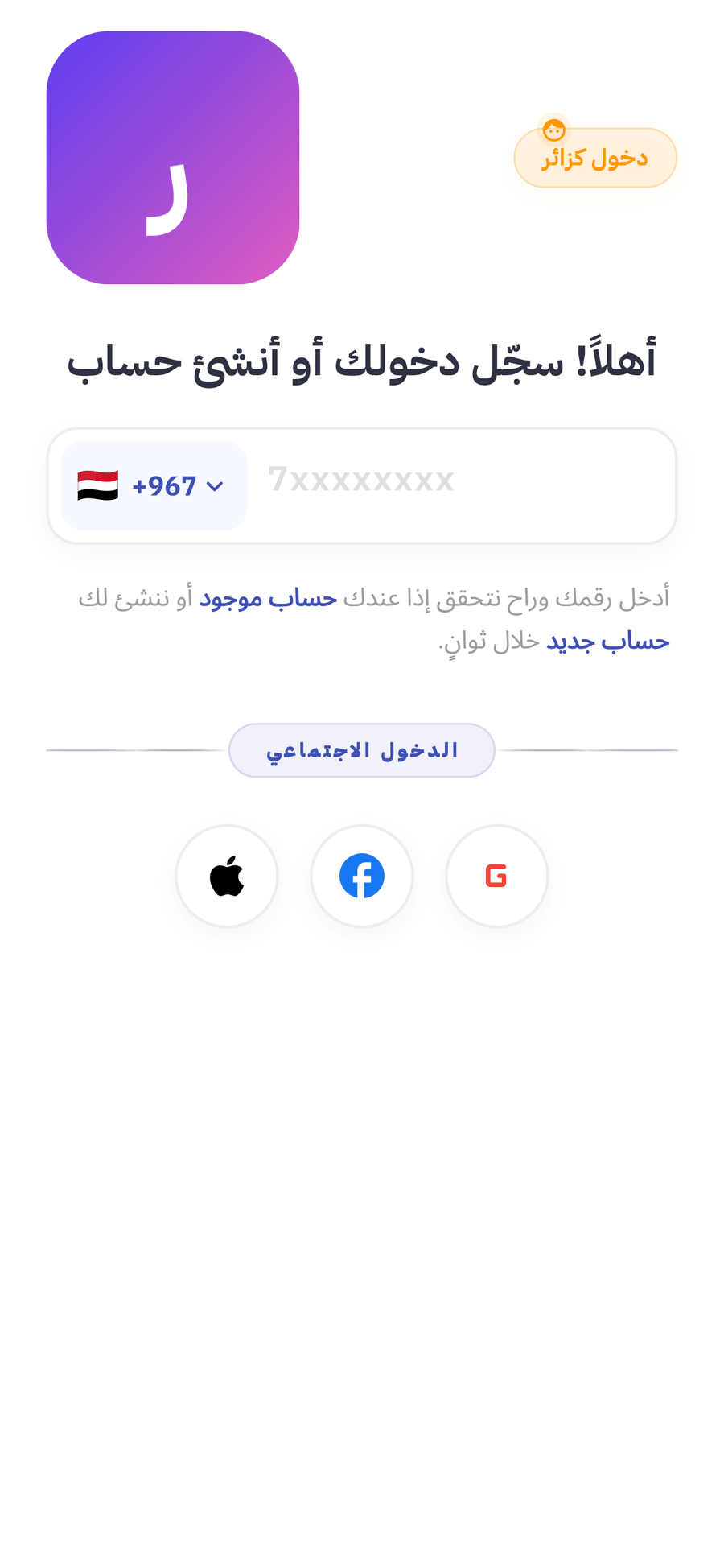
شاشة الدخول برقم الجوال -
التطبيق يتعرف على رقمك. يفحص التطبيق رقمك ويأخذك تلقائياً إلى الطريق المناسب:
- رقم جديد: تنتقل إلى شاشة إنشاء حساب.
- رقم مسجّل: حسب إعداد المتجر، يرسل لك رمز تحقق مباشرة، أو يطلب كلمة المرور، أو يخيّرك بين تحقق برمز ودخول بكلمة المرور.
-
أدخل رمز التحقق. في شاشة أدخل كود التحقق اكتب الرمز الذي وصلك برسالة نصية، ثم اضغط تحقق. إن لم تصلك الرسالة، انتظر انتهاء العدّاد بجانب إعادة الإرسال خلال، ثم اضغط أعد الإرسال الان. وإن كان لحسابك كلمة مرور، يمكنك الضغط على الدخول بكلمة المرور بدلاً من ذلك.
📷شاشة أدخل كود التحقق بعد إدخال رقم مسجّل: خانات الرمز فارغة، رقم الجوال ظاهر تحت العنوان، عداد إعادة الإرسال يعمل، ورابط الدخول بكلمة المرور بدلاً من ذلكإدخال رمز التحقق -
أنشئ حسابك (للرقم الجديد). في شاشة إنشاء حساب املأ:
- الاسم الأول واسم العائلة: إلزاميان، مثلاً «سارة» و«العمري».
- الجنس: اختر ذكر أو أنثى.
- أنشئ كلمة مرور: 6 أحرف على الأقل. يخبرك مؤشر القوة تحت الحقل إن كانت ضعيفة أو قوية.
اضغط التالي، ثم أدخل رمز التحقق الذي يصلك. بعدها يُنشأ حسابك وتدخل.
-
اختر خدمتك (إن وُجدت أكثر من خدمة). إن كان التطبيق يقدّم أكثر من نشاط، مثل مطاعم وبقالة وصيدلية، تظهر شاشة فيها قسم اختر خدمتك. اضغط الخدمة التي تريدها. إن كانت هناك خدمة واحدة فقط، يدخلك التطبيق إلى الرئيسية مباشرة.
طرق دخول أخرى
Section titled “طرق دخول أخرى”- الدخول بحساب Google: قبل أن تكتب رقمك، تظهر أيقونة Google تحت الدخول الاجتماعي في التطبيقات التي فعّلتها. اختر حسابك. إن لم يكن في حسابك رقم جوال، تظهر شاشة أكمل بياناتك لتكتب رقمك وتضغط إرسال رمز التحقق.
- دخول كزائر: زر صغير أعلى شاشة الدخول. يتيح لك التصفح والإضافة إلى السلة دون حساب. عندما تسجّل دخولك لاحقاً تنتقل سلتك معك. وفي بعض التطبيقات يدخلك المتجر كزائر تلقائياً دون أن يعرض شاشة الدخول.
- نسيت كلمة المرور؟ في شاشة كلمة المرور اضغط نسيت كلمة المرور؟، واكتب رقمك ثم إرسال الرمز. أدخل الرمز، ثم اكتب كلمة مرور جديدة واضغط تحديث كلمة المرور. بعدها سجّل الدخول بالكلمة الجديدة.
الشريط السفلي
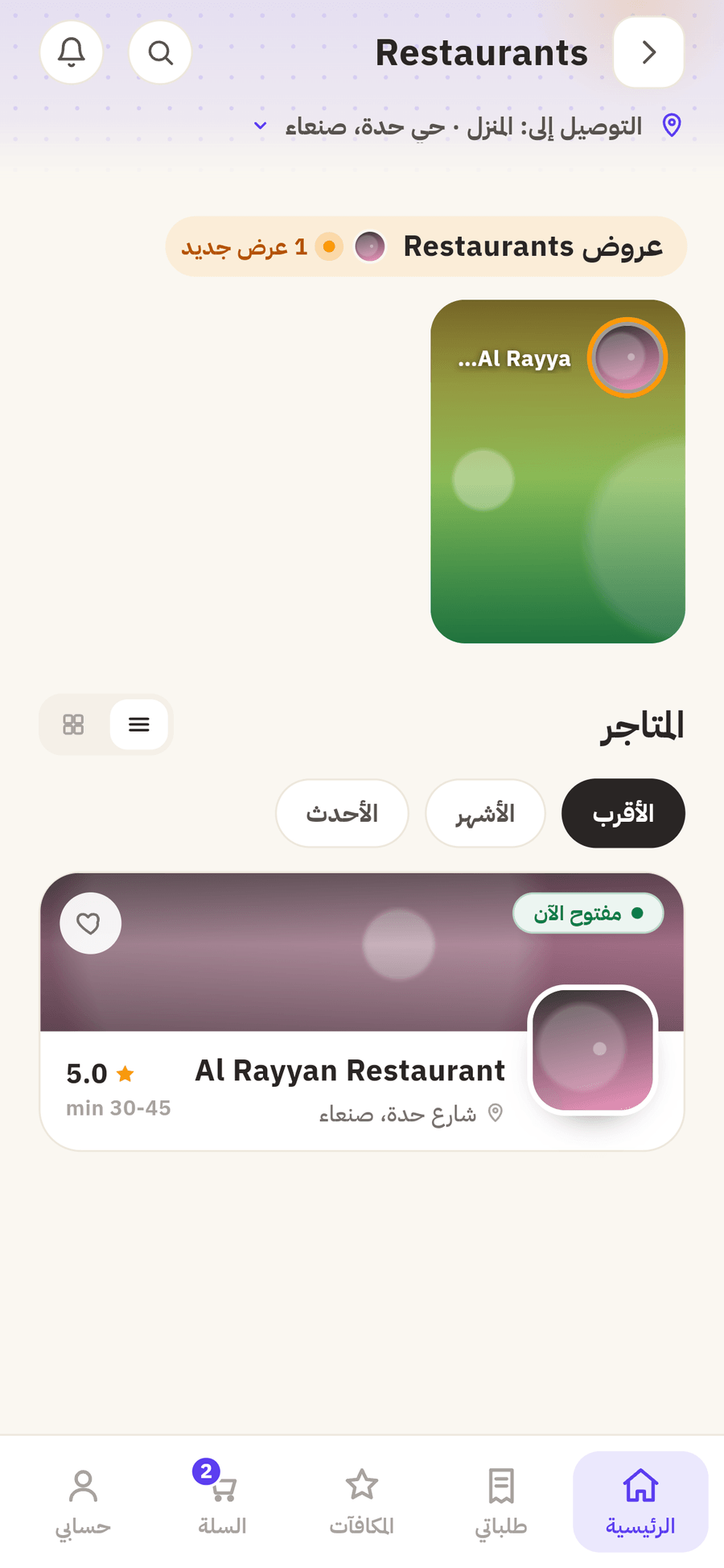
Section titled “الشريط السفلي”بعد الدخول ترى شريطاً في أسفل الشاشة. أسماء التبويبات وترتيبها تختلف قليلاً حسب تصميم التطبيق:
| التبويب | الاسم الآخر في بعض التصاميم | ماذا فيه؟ |
|---|---|---|
| الرئيسية | — | العروض والأقسام والمتاجر |
| طلباتي | — | طلباتك الحالية والسابقة |
| المكافآت | — | نقاطك ومستواك ومهامك |
| سلة التسوق | السلة | ما أضفته، مع رقم بعدد الأصناف |
| المزيد | حسابي | حسابك، عناوينك، المفضلة، التواصل معنا |
ماذا يحدث بعد ذلك؟
Section titled “ماذا يحدث بعد ذلك؟”يتذكرك التطبيق، فلا تحتاج للدخول في كل مرة. وتتذكر الخدمة التي اخترتها أيضاً. حين يصلك إشعار عن طلبك، يكون مرتبطاً بحسابك. وللتعرف على الشاشة الرئيسية انتقل إلى تصفّح الرئيسية والمتاجر. ولإدارة بياناتك راجع حسابك في التطبيق.
أخطاء شائعة وحلولها
Section titled “أخطاء شائعة وحلولها”- إن رأيت رسالة تمنع التثبيت من رابط مباشر، فالسبب أن جوالك يمنع التطبيقات من خارج Google Play. اسمح بالتثبيت من التطبيق الذي فتحت به الملف، ثم أعد المحاولة.
- إن لم يظهر زر التالي، فالرقم غير مكتمل. تأكد من رمز الدولة وعدد الأرقام.
- إن لم يصل رمز التحقق، تأكد من الرقم وأن الجوال يستقبل رسائل، وانتظر العدّاد ثم أعد الإرسال.
- إن ظهرت لك شاشة كلمة المرور ولا تذكرها، استخدم نسيت كلمة المرور؟.
- إن لم تجد أيقونة Google، فالمتجر لم يفعّلها. ادخل برقم جوالك.
🛠️ جرّبها بنفسك
ثبّت تطبيق المتجر على جوالك وادخل برقمك:
- افتح الرابط من المتجر وثبّت التطبيق.
- اكتب رقمك واضغط التالي، ثم أكمل بالرمز أو كلمة المرور.
- إن طُلب منك، اختر خدمة من اختر خدمتك.
النجاح: ترى الشاشة الرئيسية والشريط السفلي، وفي تبويب المزيد أو حسابي يظهر اسمك.
الخلاصة
Section titled “الخلاصة”- احصل على التطبيق من رابط المتجر الرسمي: Google Play أو رابط تنزيل مباشر.
- رقم جوالك هو مفتاح الدخول: التطبيق يعرف إن كان جديداً أو مسجلاً ويأخذك للخطوة المناسبة.
- يمكنك التصفح كزائر، لكن حسابك يحفظ طلباتك وعناوينك وسلتك.
اختبر فهمككتبت رقمك لأول مرة في التطبيق وضغطت التالي. ماذا سيحدث؟
الرقم الجديد غير مسجل، فيأخذك التطبيق إلى إنشاء حساب ثم يرسل لك رمز تحقق.
اختبر فهمكصديقك نزّل التطبيق من رابط مباشر وظهرت رسالة تمنع التثبيت. ما الحل؟
الجوال يمنع التطبيقات من خارج Google Play افتراضياً، والسماح مرة واحدة يكفي لإكمال التثبيت.
اختبر فهمكدخلت كزائر وأضفت منتجات للسلة، ثم سجلت دخولك. ماذا يحدث للسلة؟
عند تسجيل الدخول يدمج التطبيق سلة الزائر مع حسابك.