

إدارة السائقين
أضف سائقاً ببياناته وهويته ومركبته ووضع عمله، وراجع طلبات الانضمام، وتابع أرباحه والنقد الذي في يده.
في هذا الدرس ستتعلم
- تراجع طلبات انضمام السائقين وتفعّل المناسب منهم
- تضيف سائقاً وتملأ كل حقول نموذجه
- تختار بين وضع العمل المرن والمجدوَل
- تقرأ ملف السائق ومستحقاته والنقد في يده
السائق هو وجه متجرك عند باب العميل. قبل أن يستلم أول طلب تحتاج أن تعرف هويته ومركبته ومنطقته، وأن تقرر: هل يعمل متى شاء، أم بدوام محدد؟ وبعدها تتابع كم ربح وكم نقداً حصّل من العملاء ولم يسلّمه بعد.
في اللوحة يسمى السائق مندوب أو موصل. الصفحة في مساحة الأشخاص ← المناديب.
قائمة المناديب
Section titled “قائمة المناديب”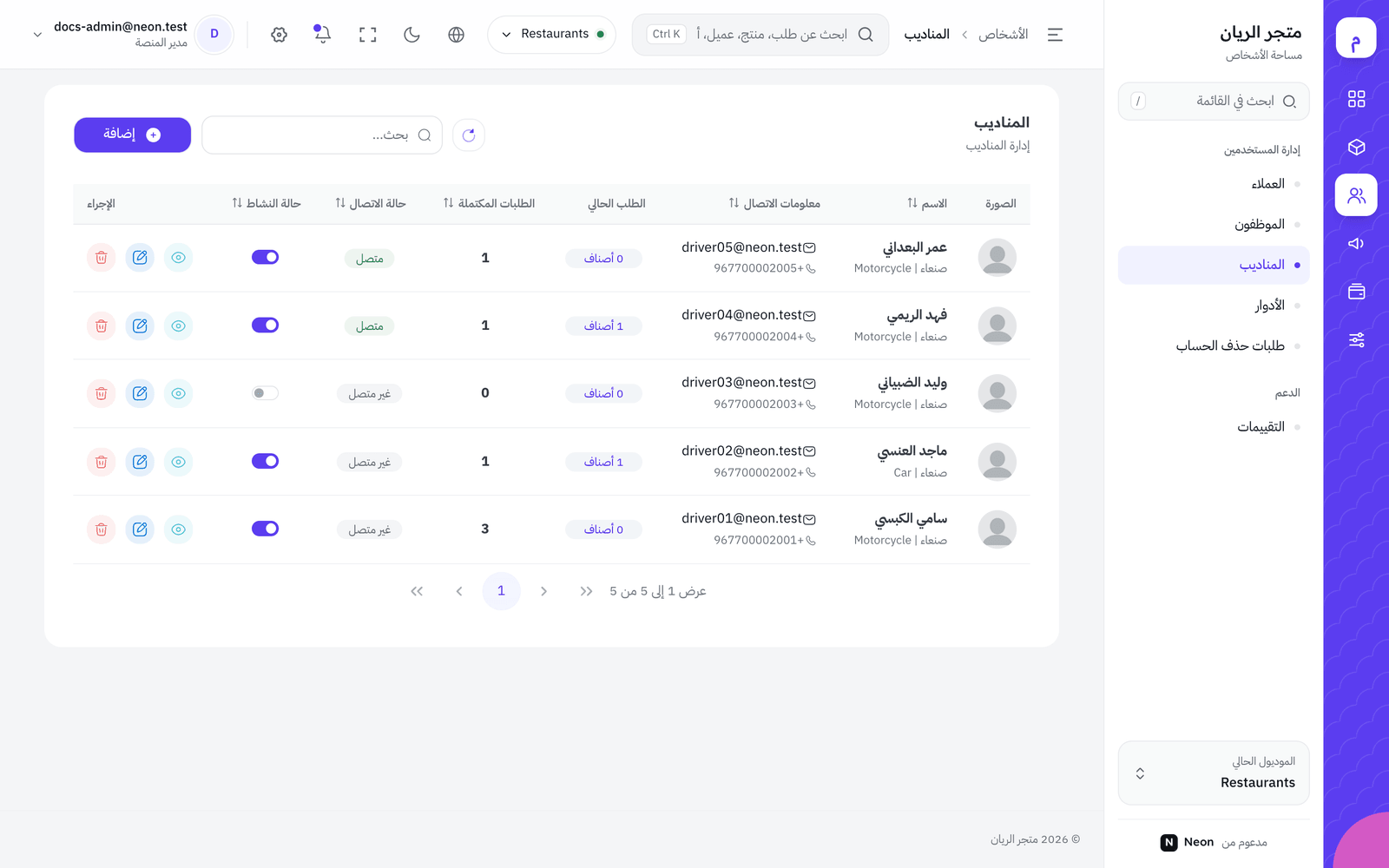
الأعمدة: الصورة، الاسم (وتحته المنطقة ونوع المركبة)، معلومات الاتصال، الطلب الحالي، الطلبات المكتملة، حالة الاتصال (متصل / غير متصل)، حالة النشاط، الإجراء.
- حالة الاتصال: هل التطبيق مفتوح والسائق متاح الآن. لا تغيّرها أنت.
- حالة النشاط: مفتاح بيدك. المطفأ = السائق موقوف ولا يستلم طلبات. استخدمه لإيقاف سائق مؤقتاً.
طلبات الانضمام
Section titled “طلبات الانضمام”السائق الذي سجّل من تطبيق السائق لا يعمل مباشرة. يظهر في طلبات الانضمام («مراجعة طلبات الانضمام الجديدة للمناديب.»).
- من لوحة الإدارة اضغط بطاقة طلبات انضمام سائقين جدد في يحتاج انتباهك. (هذه الصفحة غير موجودة في القائمة الجانبية.)
- اضغط العين لترى بياناته، أو التعديل لترى صورة هويته ومركبته.
- تحقق: الاسم يطابق الهوية؟ رقم الهاتف صحيح؟ المركبة مناسبة؟
- إن قبلته: أكمل ما ينقص من بياناته (المنطقة، وضع العمل)، ثم شغّل مفتاح حالة النشاط وأكّد.
- إن رفضته: اتركه موقوفاً، أو احذفه، وأبلغه بالسبب.
أضف سائقاً
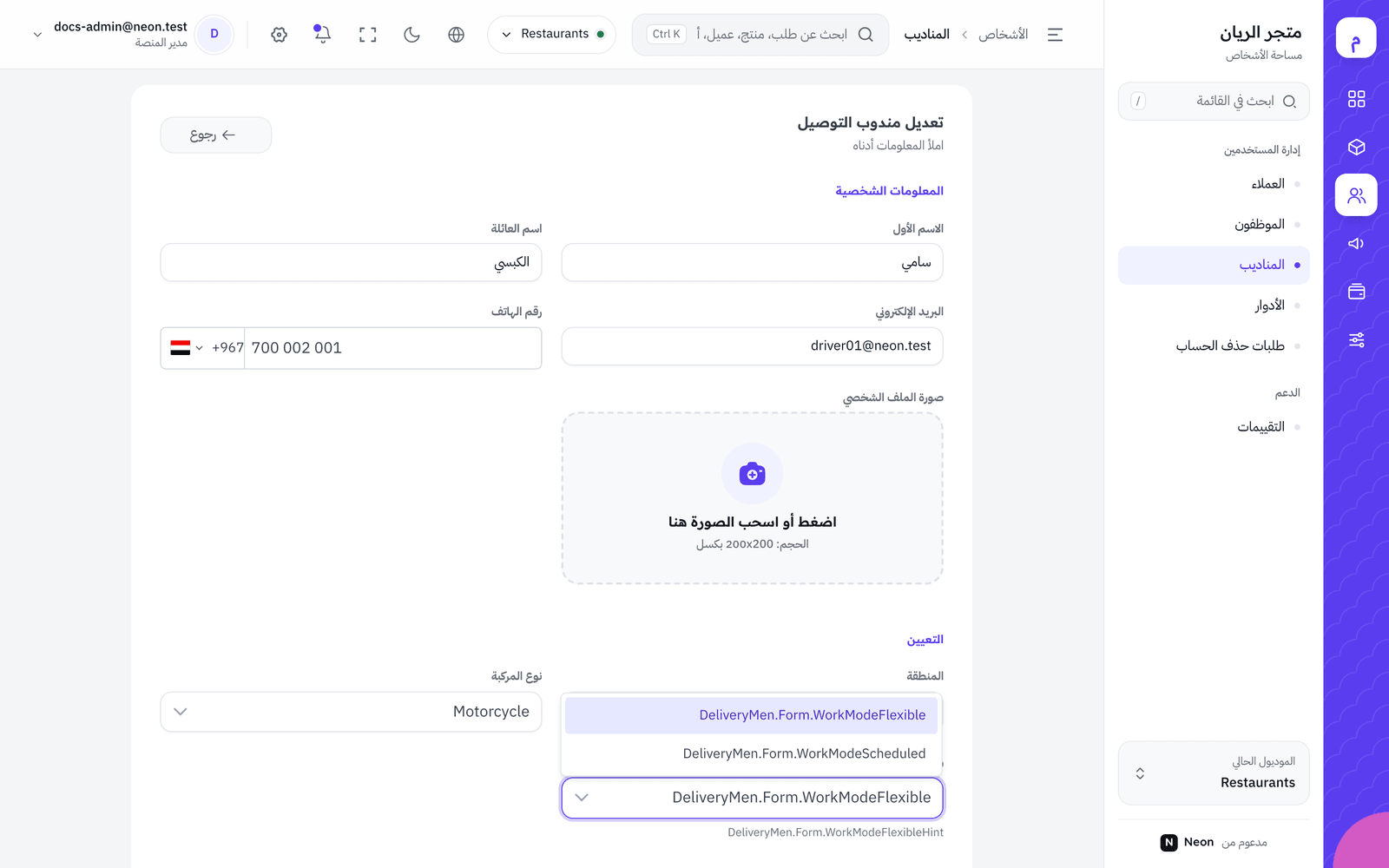
Section titled “أضف سائقاً”اضغط إضافة. يفتح نموذج مندوب التوصيل: «املأ المعلومات أدناه».
المعلومات الشخصية
Section titled “المعلومات الشخصية”| الحقل | معناه | مثال | لو تركته فارغاً |
|---|---|---|---|
| الاسم الأول / اسم العائلة (إلزاميان) | كما في الهوية | محمد / سالم | لا يُحفظ |
| البريد الإلكتروني (إلزامي) | بريد صحيح | m.salem@example.com | لا يُحفظ |
| رقم الهاتف (إلزامي) | يدخل به للتطبيق، ويتصل به العميل والإدارة | 773456789 | لا يُحفظ |
| كلمة المرور | إلزامية عند الإنشاء. عند التعديل «اتركه فارغاً للاحتفاظ بكلمة المرور الحالية» | — | — |
| صورة الملف الشخصي | صورة وجه واضحة، 200×200 | — | يراه العميل بلا صورة |
التعيين
Section titled “التعيين”| الحقل | معناه | مثال |
|---|---|---|
| المنطقة (إلزامي) | منطقة عمله؛ يُقترح لطلباتها | وسط المدينة |
| نوع المركبة (إلزامي) | من قائمة المركبات في إعدادات العمل | دراجة نارية |
| وضع العمل (إلزامي) | مرن أو مجدوَل (انظر الجدول التالي) | مرن |
| وضع العمل | الشرح الظاهر في النموذج | لمن؟ |
|---|---|---|
| مرن (نشط/غير نشط يدوياً) | «يفعّل السائق حالته ويوقفها يدوياً من التطبيق دون تسجيل حضور في شيفت.» | سائق بدوام جزئي أو بالطلب |
| مجدوَل (يتبع الشيفتات) | «حالة الاتصال تتبع الحضور والانصراف في الشيفت، والتبديل اليدوي معطّل. يُضبط تلقائياً عند إسناد شيفت.» | سائق براتب ودوام ثابت |
للسائق المجدوَل أعدّ الشفتات بعد إنشائه.
معلومات الهوية
Section titled “معلومات الهوية”| الحقل | معناه | مثال |
|---|---|---|
| نوع الهوية (إلزامي) | جواز سفر أو رخصة قيادة أو بطاقة هوية وطنية | رخصة قيادة |
| رقم الهوية (إلزامي) | الرقم كما هو | 01234567 |
| صورة الهوية | رفع صورة بطاقة الهوية | صورة واضحة للوجهين |
اضغط إنشاء المندوب. تظهر «تم إنشاء المندوب بنجاح».
ملف السائق
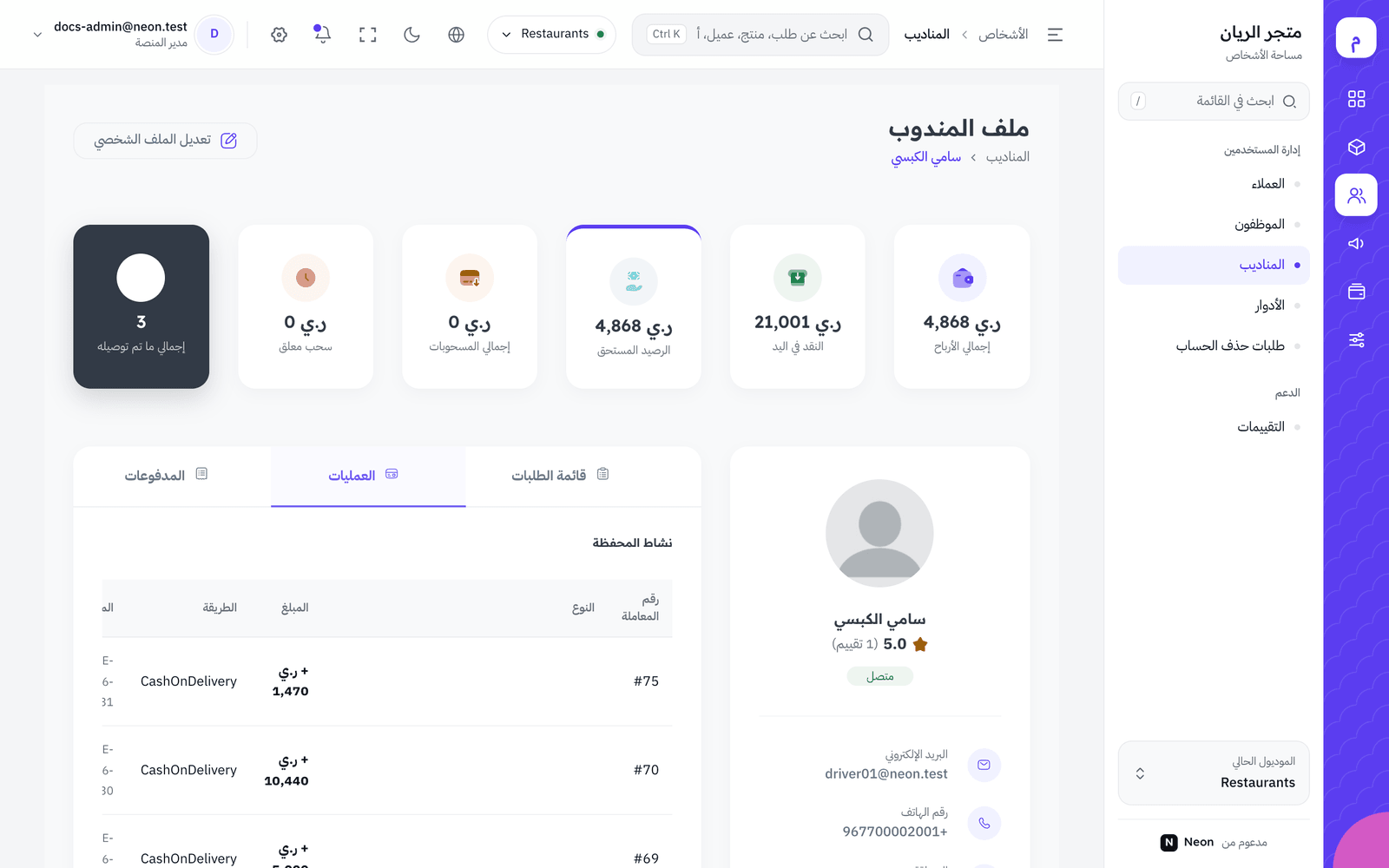
Section titled “ملف السائق”اضغط العين في صف السائق. تفتح ملف المندوب:
| المؤشر | معناه |
|---|---|
| إجمالي الأرباح | كل ما استحقه من التوصيل |
| النقد في اليد | نقد حصّله من العملاء (الدفع عند الاستلام) ولم يسلّمه بعد |
| الرصيد المستحق | ما تبقى له عندك |
| إجمالي المسحوبات | ما صُرف له |
| سحب معلق | طلب سحب لم يُصرف بعد |
| إجمالي ما تم توصيله | عدد الطلبات المسلّمة |
وتحتها: تقييمه بالنجوم وعدد التقييمات، تقييمات العملاء، وتبويبات قائمة الطلبات (أحدث عمليات التوصيل)، العمليات (نشاط المحفظة: دفع الطلب، سحب، إضافة رصيد)، والمدفوعات (ما حُوّل له).
لتعديل بياناته اضغط تعديل الملف الشخصي.
أخطاء شائعة وحلولها
Section titled “أخطاء شائعة وحلولها”- إن لم يستطع السائق تشغيل حالته من التطبيق فوضعه مجدوَل؛ يتصل عند تسجيل حضور الشفت.
- إن لم يظهر السائق في المقترحين للإسناد فتحقق من حالة النشاط والمنطقة وأنه متصل.
- إن لم يظهر نوع المركبة المطلوب فأضفه من المركبات في مساحة النظام.
- إن لم تجد طلبات الانضمام فادخلها من بطاقة لوحة الإدارة؛ البطاقة تظهر فقط عند وجود طلبات.
🛠️ جرّبها بنفسك
- أضف سائقاً تجريبياً بوضع مرن ورخصة قيادة.
- ادخل بحسابه في تطبيق السائق وشغّل حالته.
- ارجع لقائمة المناديب وتحقق أنه متصل.
- أطفئ حالة النشاط له ثم أعدها.
عند النجاح: يظهر في إدارة الموصلين ضمن السائقين في الخدمة.
الخلاصة
Section titled “الخلاصة”- طلبات الانضمام تصل من لوحة الإدارة، والتفعيل بمفتاح حالة النشاط.
- النموذج: بيانات شخصية، منطقة ومركبة ووضع عمل، وهوية.
- النقد في اليد والرصيد المستحق أهم رقمين في ملف السائق.
اختبر فهمكسائق براتب يعمل من 8 إلى 4 يومياً. أي وضع عمل تختار؟
المجدوَل يتبع الشفتات، فيتصل بحضوره ويُحسب تأخيره وغيابه.
اختبر فهمككيف تقبل سائقاً سجّل من التطبيق؟
لا يوجد زر قبول مستقل؛ التفعيل بمفتاح حالة النشاط.