

أدوات التسويق وأول عرض ترويجي
تختار الأداة المناسبة لهدفك التسويقي، وتنشئ أول قاعدة في «ادارة العروض» خطوة بخطوة.
في هذا الدرس ستتعلم
- تختار بين العروض والكوبونات والحملات وعروض الفلاش حسب هدفك
- تنشئ قاعدة عرض وتحدد اسمها وتسميتها ومدتها
- تستهدف الطلب كله أو متاجر أو أقسام أو منتجات محددة
- تضيف ميزة الخصم الفعلية من الخيارات المتقدمة
صاحب صيدلية يريد خصماً على قسم العناية بالبشرة طوال رمضان. صاحب مطعم يريد توصيلاً مجانياً للطلبات الكبيرة. صاحب بقالة يريد كوداً يوزعه على جيرانه. كل هدف من هذه له أداة مختلفة في نيون، واختيار الأداة الصحيحة يوفر عليك الوقت ويمنع الخصومات المتكررة.
أي أداة أستخدم؟
Section titled “أي أداة أستخدم؟”كل أدوات التسويق في مساحة عمل التسويق من الشريط الجانبي.
| أريد أن… | الأداة | الدرس |
|---|---|---|
| أخصم تلقائياً على قسم أو متجر أو منتجات دون أن يكتب العميل شيئاً | ادارة العروض | هذا الدرس وأمثلة العروض |
| أعطي العملاء رمزاً يكتبونه عند الدفع | الكوبونات | الكوبونات والكاش باك |
| أعيد جزءاً من المبلغ لمحفظة العميل | كاش باك | الكوبونات والكاش باك |
| أعرض منتجاً بسعر حملة خاص لفترة | حملات الأصناف | الحملات وعروض الفلاش |
| أبيع كمية محدودة بسعر خاص مع عدّاد تنازلي | عروض الفلاش | الحملات وعروض الفلاش |
| أعرض صورة ترويجية في رئيسية التطبيق | البنرات أو الحملات الأساسية | البنرات والإعلانات |
| أرسل رسالة تصل لجوالات العملاء | إشعارات الدفع | إشعارات الدفع |
ما هي «قاعدة العرض»؟
Section titled “ما هي «قاعدة العرض»؟”صفحة ادارة العروض (عنوانها داخل الصفحة قواعد العروض) هي محرك الخصومات التلقائية. كل عرض فيها «قاعدة» من أربعة أجزاء:
| الجزء | السؤال الذي يجيب عنه | مثال |
|---|---|---|
| الاستهداف | على ماذا يُطبَّق؟ | قسم «العناية بالبشرة» |
| المزايا | ماذا يحصل العميل؟ | خصم 15% بحد أقصى 50 |
| الشروط | متى يستحقه؟ | إن تجاوزت السلة 100 |
| الأولوية والتراكم | ماذا لو انطبق أكثر من عرض؟ | العرض الأعلى أولوية أولاً |
العرض التلقائي يظهر للعميل على المنتج وفي السلة دون أن يكتب أي رمز.
أنشئ أول عرض
Section titled “أنشئ أول عرض”-
من مساحة التسويق اضغط ادارة العروض. ترى جدولاً بأعمدة النوع، الاسم، المستهدف، القيمة، الأولوية، الحالة. اضغط إضافة عرض.
-
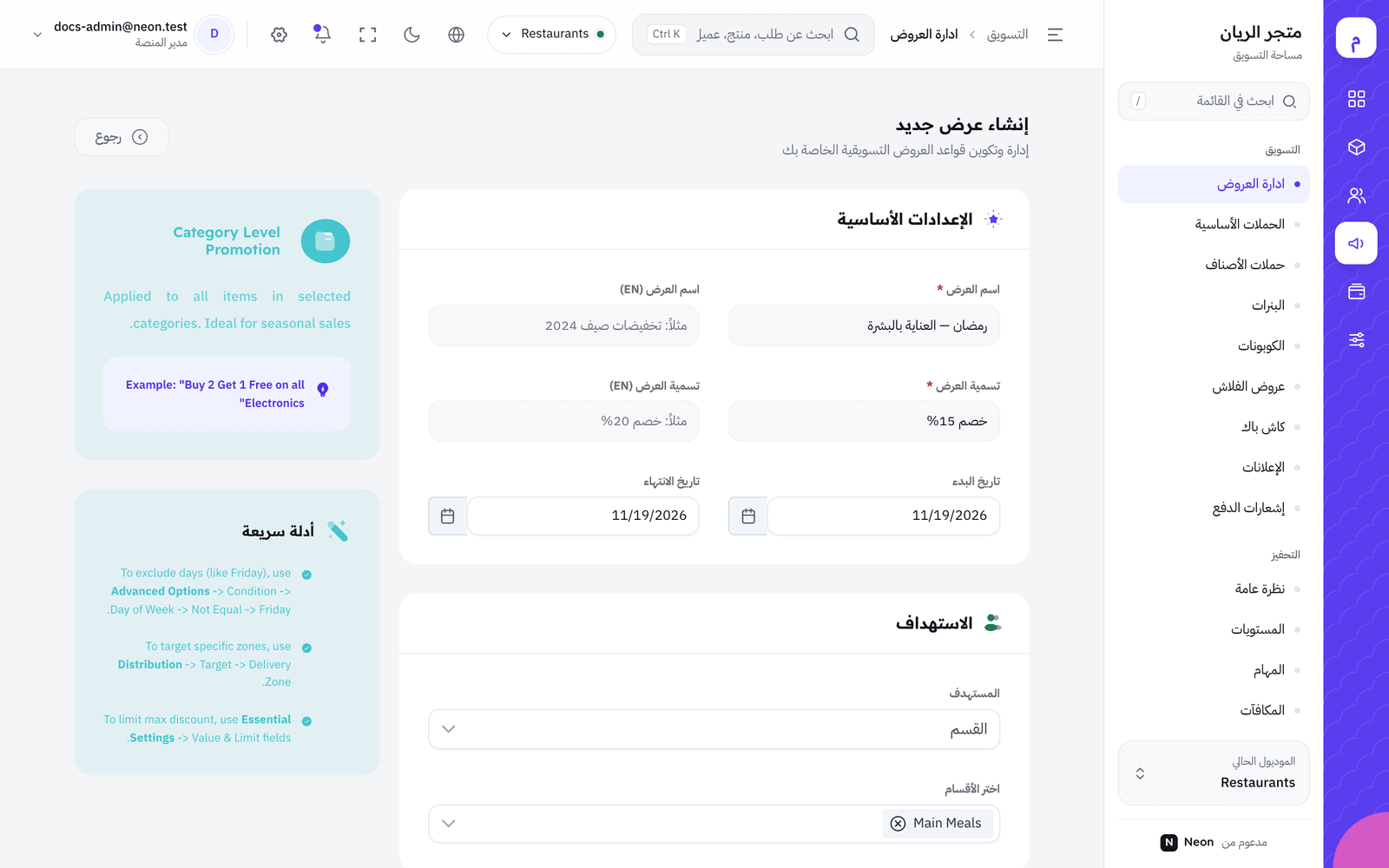
في بطاقة الإعدادات الأساسية املأ:
- اسم العرض: اسم داخلي تعرفه أنت وفريقك. مثال: «رمضان — العناية بالبشرة». إلزامي.
- تسمية العرض: النص القصير الذي يراه العميل على المنتج. مثال: «خصم 15%». إلزامي. اكتبه قصيراً وواضحاً.
- إن كانت اللغة الثانية مفعّلة تظهر خانتا اسم العرض (EN) وتسمية العرض (EN) لعملاء الإنجليزية.
- تاريخ البدء وتاريخ الانتهاء: العرض يعمل فقط بين هذين التاريخين. افتراضياً كلاهما اليوم، فغيّر تاريخ الانتهاء وإلا انتهى العرض الليلة.
-
في بطاقة الاستهداف اختر المستهدف:
- الطلب: يُطبَّق على السلة كلها، أياً كانت منتجاتها.
- المتجر: على كل منتجات متاجر تختارها من اختر المتاجر.
- القسم: على منتجات أقسام تختارها من اختر الأقسام.
- الصنف: على منتجات بعينها من اختر المنتجات.
- التوصيل: على رسوم التوصيل، وتختار المناطق من اختر مناطق التوصيل. على جانب الصفحة يشرح لك دليل جانبي معنى كل نوع مع مثال.
-
بطاقة جهة التمويل تحدد من يتحمل قيمة الخصم: المنصة، أو المتجر، أو مشارك. مع مشارك تكتب حصة المتجر % وحصة المنصة %. هذا يهمك إن كنت تدير سوقاً فيه تجار؛ تفاصيله في أمثلة العروض.
-
بطاقة الأولوية والتراكم: اترك القيم الافتراضية في أول عرض. شرحها في الدرس التالي.
-
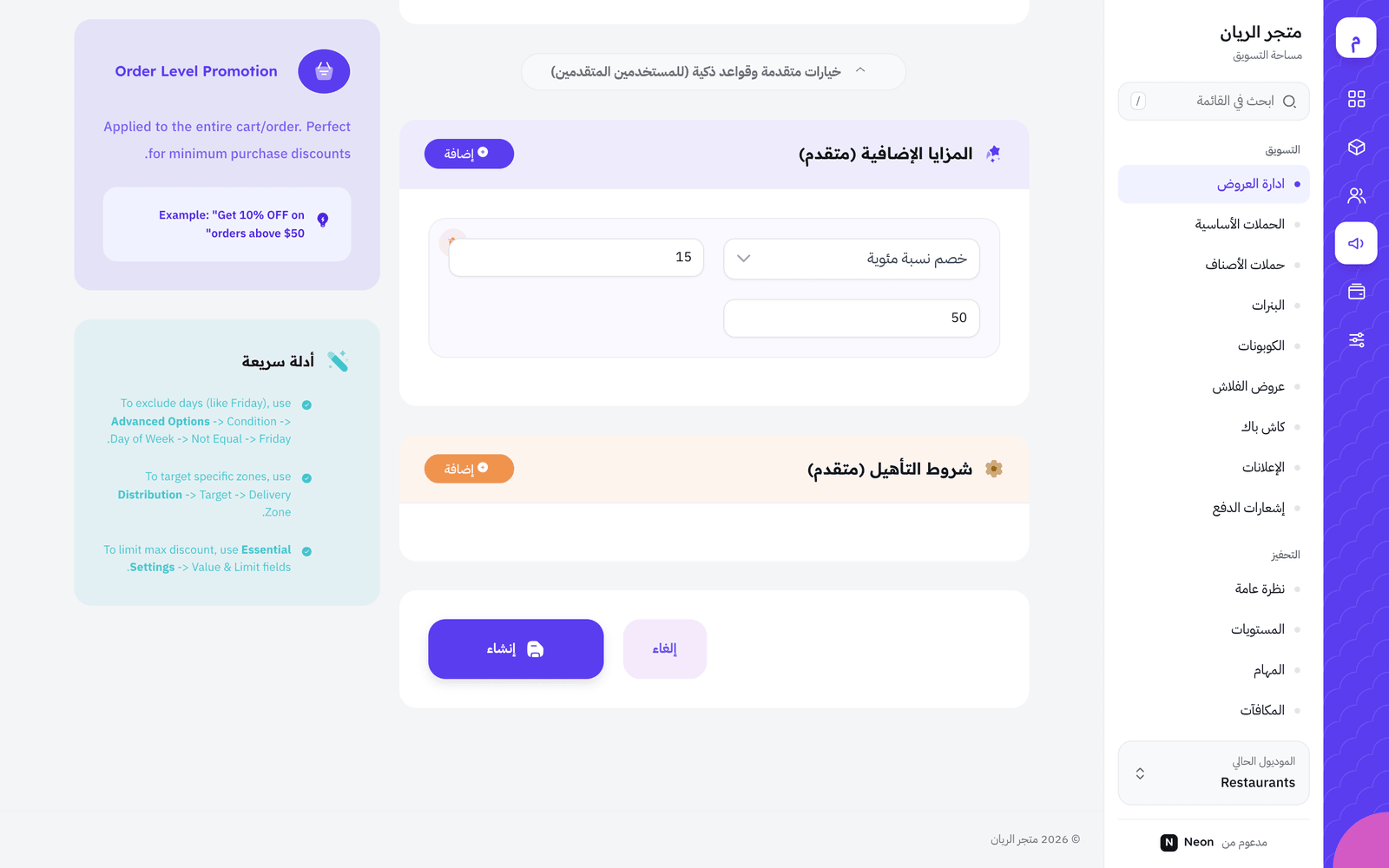
اضغط خيارات متقدمة وقواعد ذكية (للمستخدمين المتقدمين). رغم اسمه، هنا تضع الخصم الفعلي:
- في المزايا الإضافية (متقدم) اضغط إضافة.
- اختر النوع: خصم نسبة مئوية، خصم مبلغ ثابت، توصيل مجاني، هدية مجانية، استرداد نقدي، أو اشترِ X واحصل على Y.
- اكتب القيمة: 15 تعني 15% في النسبة، أو 15 من عملتك في المبلغ الثابت.
- مع النسبة يظهر أقصى قيمة للخصم: مثلاً 50، فلا يزيد الخصم عن 50 مهما كبرت السلة. اتركه فارغاً لخصم بلا سقف.
-
اضغط إنشاء. يعود بك النظام للقائمة وفيها العرض الجديد، وعمود القيمة يعرض «15%».
إدارة العروض بعد إنشائها
Section titled “إدارة العروض بعد إنشائها”- مفتاح الحالة في الجدول يوقف العرض أو يعيده فوراً، دون حذفه.
- زر تعديل يفتح النموذج نفسه.
- زر تصفية يفتح تصفية متقدمة: ابحث بالاسم في البحث في العروض، أو اختر نوع العرض الترويجي، ثم تنفيذ.
ماذا يحدث بعد ذلك؟
Section titled “ماذا يحدث بعد ذلك؟”- يرى العميل تسمية العرض والسعر بعد الخصم على المنتجات المستهدفة في التطبيق والمتجر الإلكتروني ونقطة البيع.
- يُحسب الخصم في السلة تلقائياً عند الدفع، ويُسجَّل على الطلب اسم العرض وقيمته.
- قيمة الخصم تظهر في التقارير المالية ضمن تمويل الخصم.
أخطاء شائعة وحلولها
Section titled “أخطاء شائعة وحلولها”- إن لم يظهر الخصم على المنتج، فراجع التاريخين، ومفتاح الحالة، وأن العرض فيه ميزة في المزايا الإضافية.
- إن انتهى العرض في نفس يوم إنشائه، فقد تركت تاريخ الانتهاء على اليوم.
- إن ظهر الخصم على منتجات لم تقصدها، فالمستهدف غالباً الطلب بدل القسم أو الصنف.
🛠️ جرّبها بنفسك
أنشئ عرضاً تجريبياً «خصم 10% على قسم واحد»:
- ادارة العروض ← إضافة عرض.
- الاسم «تجربة قسم»، التسمية «خصم 10%»، والانتهاء بعد أسبوع.
- المستهدف = القسم، واختر قسماً فيه منتجات.
- من الخيارات المتقدمة أضف ميزة خصم نسبة مئوية بقيمة 10.
- احفظ، ثم افتح أحد منتجات القسم في التطبيق أو المتجر الإلكتروني.
عند النجاح: ترى «خصم 10%» على المنتج والسعر بعد الخصم. بعد التجربة أوقف العرض من مفتاح الحالة.
الخلاصة
Section titled “الخلاصة”- ادارة العروض للخصم التلقائي، والكوبونات لما يكتبه العميل، وباقي الأدوات للعرض البصري والتوقيت.
- كل عرض: استهداف + مزايا + شروط + أولوية. والخصم الفعلي يُضاف من المزايا الإضافية (متقدم).
- راجع تاريخ الانتهاء دائماً، فالافتراضي هو اليوم.
اختبر فهمكتريد خصماً يظهر تلقائياً على كل منتجات قسم الألبان دون أن يكتب العميل رمزاً. أي أداة تختار؟
العروض تُطبَّق تلقائياً، والكوبون يحتاج أن يكتب العميل رمزه.
اختبر فهمكأنشأت عرضاً نشطاً بتاريخين صحيحين، لكن العملاء لا يرون أي خصم. ما أول ما تتحقق منه؟
العرض بلا ميزة يُحفظ نشطاً لكنه لا يخصم شيئاً.