

حملات الأصناف وعروض الفلاش
تعرض منتجات بسعر حملة لفترة محددة، وتطلق عرضاً خاطفاً بكمية محدودة وعدّاد تنازلي.
في هذا الدرس ستتعلم
- تنشئ حملة صنف بصورتها وسعرها وخصمها ومدتها
- تنشئ عرضاً خاطفاً وتحدد بدايته ونهايته بالساعة
- تضيف منتجات للعرض الخاطف بخصم وكمية مخصصة
- تختار بين حملة الصنف والعرض الخاطف وقاعدة العرض
مطعم يريد «وجبة الأسبوع» بصورة جذابة وسعر خاص. بقالة تريد بيع 50 كرتون ماء فقط بنصف السعر يوم الجمعة من الخامسة إلى التاسعة. الأولى حملة صنف، والثانية عرض خاطف. كلاهما يلفت الانتباه أكثر من خصم عادي، لأن العميل يرى صورة مميزة أو عدّاداً ينفد.
متى أستخدم أيهما؟
Section titled “متى أستخدم أيهما؟”| حملات الأصناف | عروض الفلاش | ادارة العروض | |
|---|---|---|---|
| الفكرة | منتج حملة بصورة ووصف وسعر خاص | عدة منتجات بخصم لساعات أو أيام | خصم تلقائي على قسم أو متجر |
| الكمية | غير محدودة | محدودة لكل منتج | غير محدودة |
| التوقيت | تاريخ ووقت بداية ونهاية | تاريخ/وقت بداية ونهاية دقيقان | تاريخ بداية ونهاية |
| يناسب | «وجبة الأسبوع» | «الجمعة البيضاء» | «رمضان على قسم كامل» |
حملات الأصناف
Section titled “حملات الأصناف”حملة الصنف تُنشئ منتج حملة مستقلاً بعنوانه وصورته وسعره، يُعرض في أماكن الحملات بالتطبيق.
-
من مساحة التسويق اضغط حملات الأصناف. تفتح حملات المنتجات بأعمدة الصورة، المنتج، المتجر، التسعير، الفترة، الحالة. اضغط حملة منتجات جديدة.
-
املأ تبويب العربية (وتبويب الإنجليزية إن كانت اللغة الثانية مفعّلة):
- عنوان المنتج: مثال «وجبة الأسبوع: برجر مزدوج».
- الوصف: ما يحصل عليه العميل. مثال «برجر مزدوج مع بطاطس ومشروب».
-
صورة المنتج: اضغط اضغط أو اسحب الصورة هنا وارفع صورة واضحة. زر إزالة يحذفها.
-
المتجر: اختر المتجر الذي يبيع منتج الحملة.
-
الفئة: القسم الذي يظهر فيه المنتج.
-
التسعير:
- السعر: السعر الأصلي قبل الخصم. مثال 40.
- الخصم والنوع: مبلغ (مثلاً 10) أو نسبة مئوية (مثلاً 25%). السعر النهائي في المثالين 30.
-
المدة: تاريخ البدء وتاريخ الانتهاء، ثم وقت البدء ووقت الانتهاء إن أردت أن تعمل الحملة في ساعات محددة من اليوم.
-
اضغط إنشاء. يظهر «تم إنشاء حملة المنتجات بنجاح».
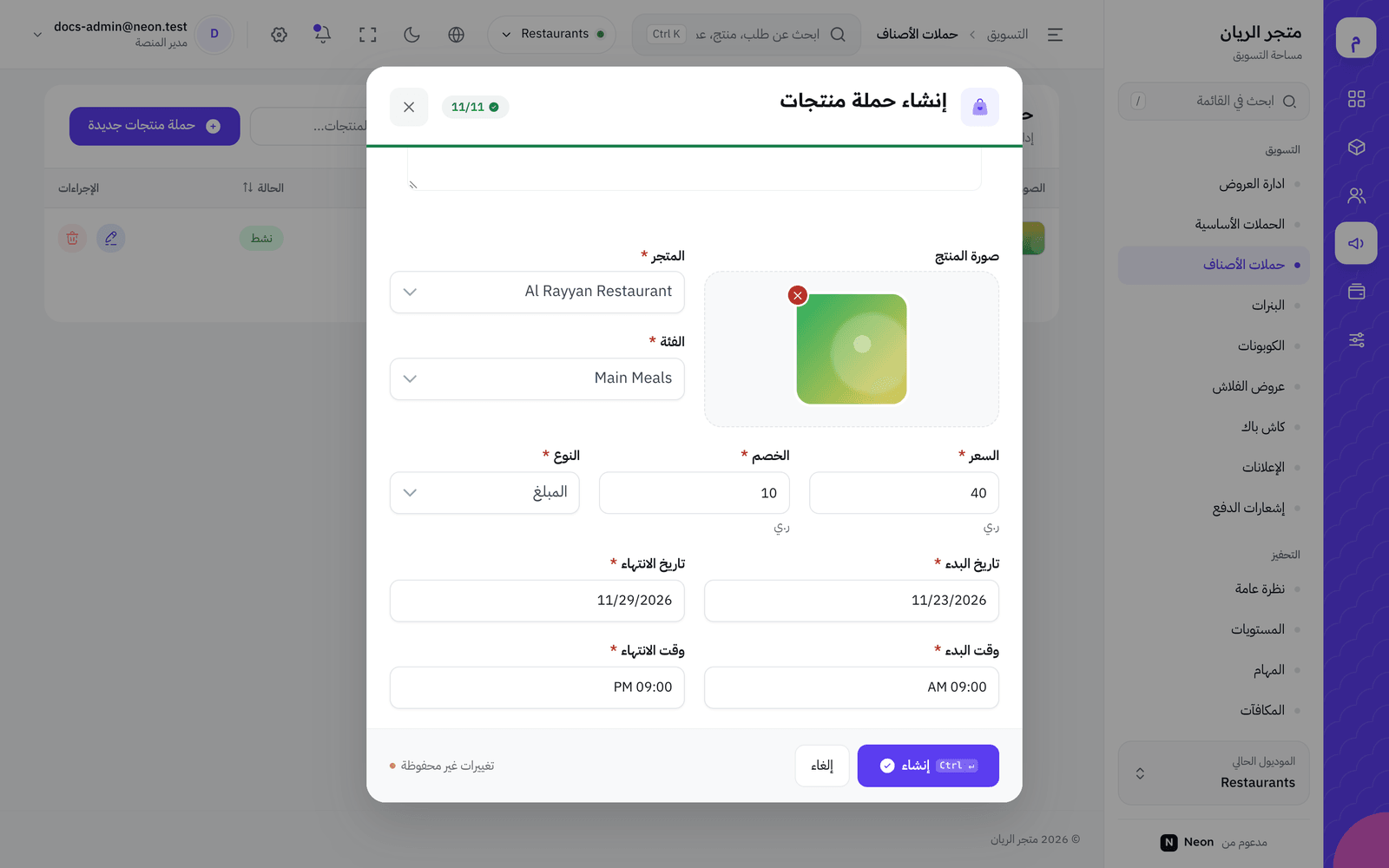
من الجدول: مفتاح الحالة يفعّل الحملة أو يعطّلها بعد تأكيد «نعم، تغيير»، وتعديل سريع يفتح النموذج نفسه.
عروض الفلاش
Section titled “عروض الفلاش”العرض الخاطف وعاء له وقت بداية ونهاية، تضع فيه عدة منتجات، لكل منها خصمه وكميته.
الخطوة 1: أنشئ العرض
Section titled “الخطوة 1: أنشئ العرض”-
من مساحة التسويق اضغط عروض الفلاش. تفتح إدارة العروض الخاطفة. اضغط عرض خاطف جديد.
-
عنوان الحملة: مثال «الجمعة البيضاء 2026». هذا ما يراه العميل فوق المنتجات.
-
تاريخ/وقت البدء وتاريخ/وقت الانتهاء: حدّد الساعة بدقة. مثال: الجمعة 17:00 إلى الجمعة 21:00.
-
احفظ. يظهر العرض في الجدول بعمود المدة («من… إلى…»).
الخطوة 2: أضف المنتجات
Section titled “الخطوة 2: أضف المنتجات”-
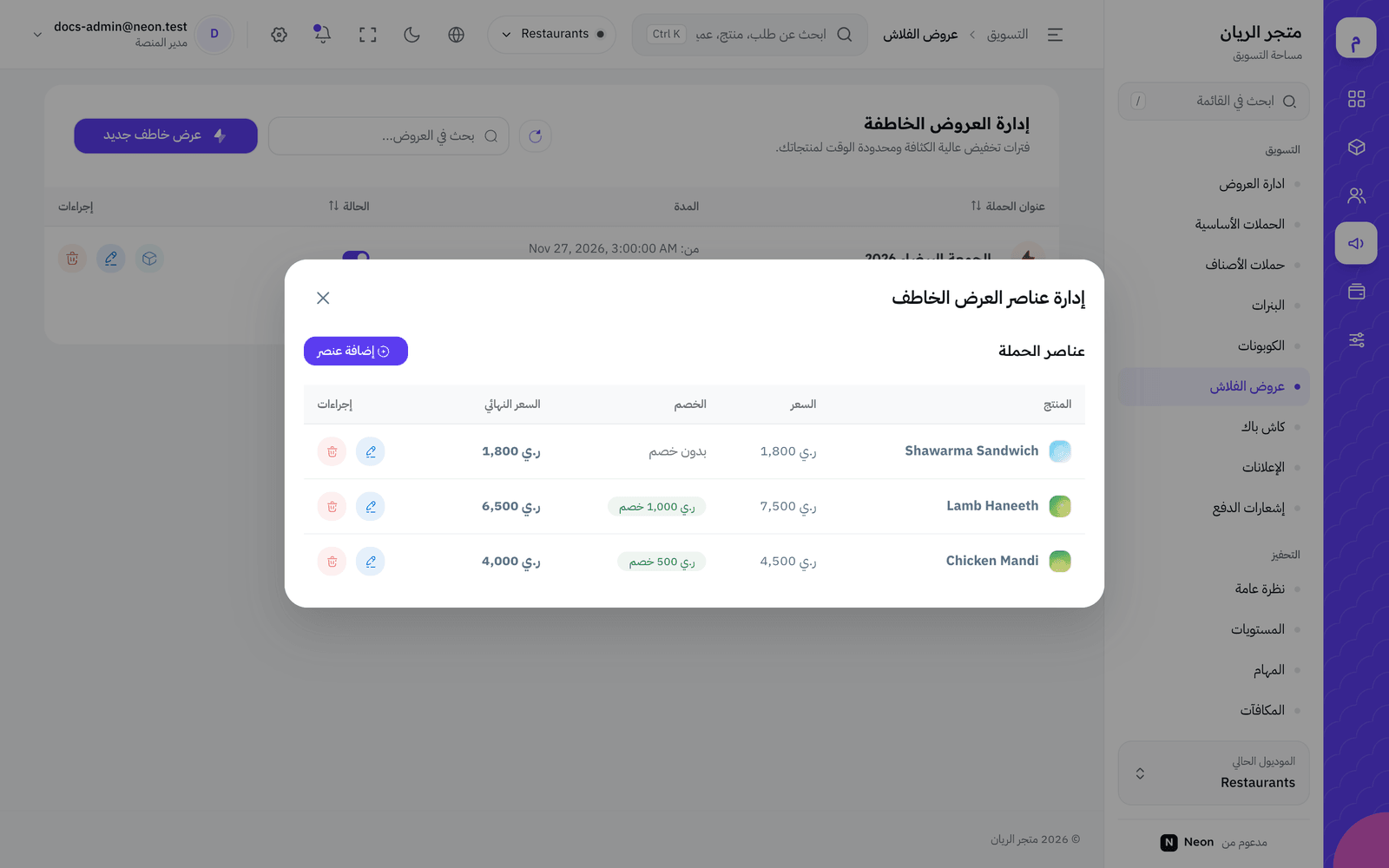
في صف العرض اضغط إدارة العناصر. تفتح نافذة إدارة عناصر العرض الخاطف وفيها عناصر الحملة.
-
اضغط إضافة عنصر، واملأ:
- اختر المنتج: ابحث واختر. يظهر السعر الأساسي تلقائياً.
- نوع الخصم: مبلغ أو نسبة مئوية (%).
- قيمة الخصم: مثال 50 (%).
- المخزون: الكمية المخصصة لهذا العرض فقط. مثال 50 كرتوناً. ليست مخزونك الكلي، بل حصة العرض منه.
-
اضغط أضف للعرض. يظهر المنتج في الجدول مع السعر والخصم والسعر النهائي.
-
كرر لكل منتج. لتعديل خصم منتج اضغط تعديل فتفتح تعديل خصم العنصر، أو حذف لإزالته.
ماذا يحدث بعد ذلك؟
Section titled “ماذا يحدث بعد ذلك؟”- عند بدء العرض الخاطف يظهر في التطبيق بعدّاد تنازلي، وعلى كل منتج السعر بعد الخصم.
- حين تنفد الكمية المخصصة لمنتج، يعود للبيع بسعره العادي أو يتوقف عرضه في الفلاش.
- في نقطة البيع تظهر منتجات العرض بوسم عرض سريع.
- عند انتهاء الوقت تعود الأسعار تلقائياً، دون أي تدخل منك.
أخطاء شائعة وحلولها
Section titled “أخطاء شائعة وحلولها”- إن لم يظهر العرض الخاطف في التطبيق، فلم يبدأ وقته بعد، أو أنه بلا منتجات، أو أن صفحة التطبيق الرئيسية لا تحتوي قسم عروض الفلاش. راجع باني التطبيقات.
- إن ظهر المنتج بسعره العادي، فالكمية المخصصة نفدت، أو أن قيمة الخصم صفر.
- إن انتهت حملة الصنف قبل موعدها كل يوم، فراجع وقت الانتهاء: هو ساعة يومية، لا تاريخ.
🛠️ جرّبها بنفسك
جهّز عرضاً خاطفاً لساعة واحدة:
- عروض الفلاش ← عرض خاطف جديد بعنوان «ساعة التجربة»، يبدأ بعد 5 دقائق وينتهي بعد ساعة.
- إدارة العناصر ← إضافة عنصر: منتج واحد بخصم 20% والمخزون 3.
- افتح التطبيق بعد بدء الوقت.
عند النجاح: ترى العرض بعدّاده والمنتج بسعره المخفض. بعد ساعة يختفي تلقائياً.
الخلاصة
Section titled “الخلاصة”- حملة الصنف منتج حملة مستقل بصورته وسعره، والعرض الخاطف خصم مؤقت على منتجات موجودة.
- في العرض الخاطف، المخزون هو حصة العرض لا مخزونك الكلي.
- الأسعار تعود تلقائياً عند انتهاء الوقت.
اختبر فهمكتريد بيع 30 قطعة فقط من منتج بنصف السعر لمدة ساعتين. أي أداة؟
العرض الخاطف يجمع الوقت المحدد والكمية المحدودة لكل منتج.
اختبر فهمكفي عنصر عرض خاطف كتبت «المخزون» = 20 وعندك في المستودع 200. ماذا يعني الرقم 20؟
هذا الحقل حصة العرض من المخزون، لا المخزون الكلي.