

إضافة المنتجات وإدارتها
قائمة المنتجات وفلاترها، وإضافة منتج جديد بصوره وسعره ومخزونه، وقائمة «قبل النشر»، والاستيراد من Excel.
في هذا الدرس ستتعلم
- تضيف منتجاً كاملاً باسم وقسم وصور وسعر ومخزون
- تستخدم قائمة «قبل النشر» والمعاينة لتتأكد أن المنتج جاهز
- تفعّل وتعطّل منتجات عدة دفعة واحدة وتقرأ شارات المخزون
- تستورد منتجات كثيرة من ملف Excel
منتجاتك هي واجهة متجرك. صورة واضحة، واسم مفهوم، وسعر صحيح، ومخزون مضبوط، تعني عميلاً يطلب بثقة ولا يتصل ليسأل. في هذا الدرس تضيف منتجاً من البداية للنهاية. الخيارات والتنويعات (الأحجام والألوان) والإضافات في الدرس التالي: خيارات المنتج وإضافاته.
قائمة المنتجات
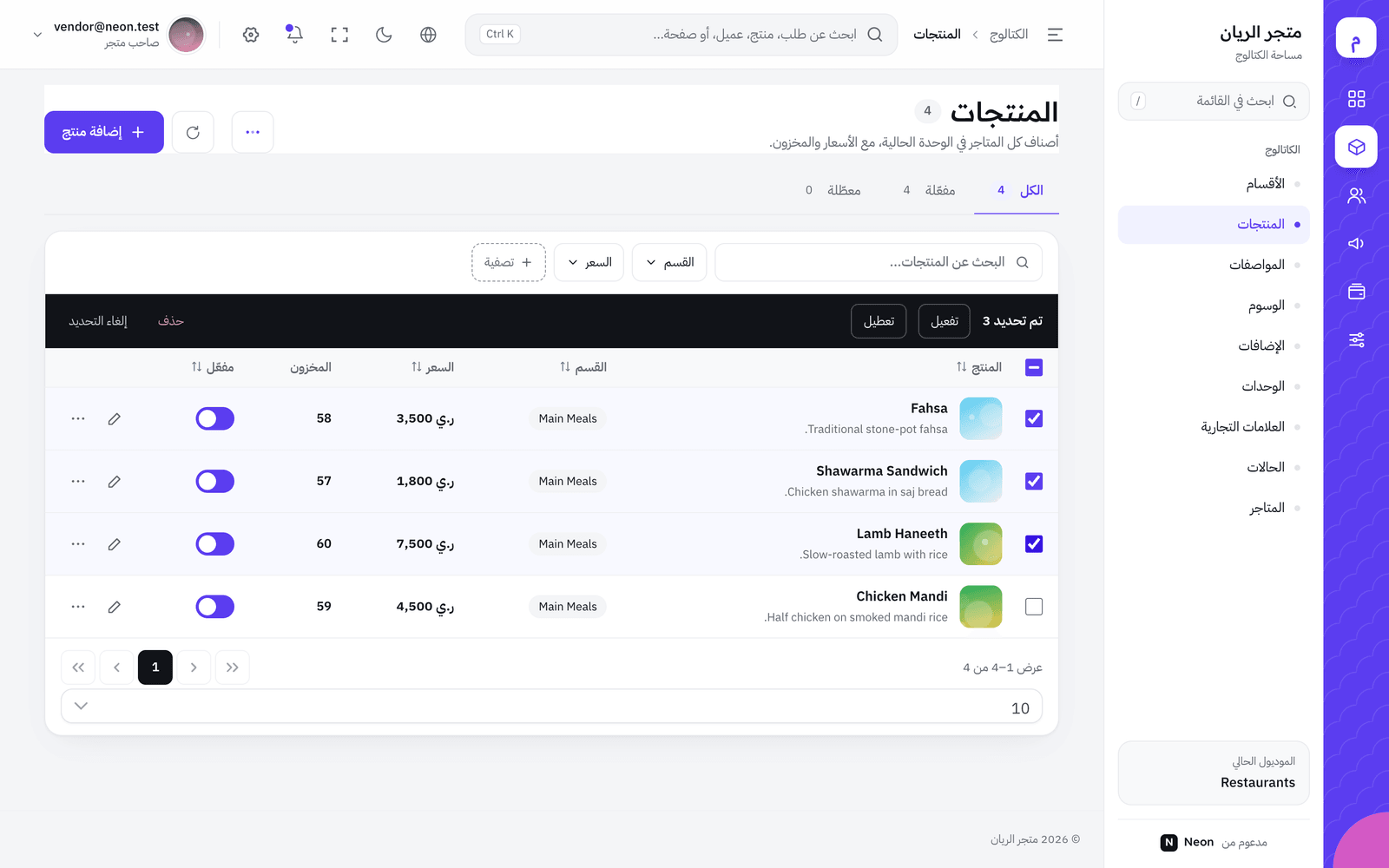
Section titled “قائمة المنتجات”افتح المنتجات من القائمة الجانبية (ضمن الكاتالوج).
- طرق العرض: الكل / مفعّلة / معطّلة، ولكل منها عدد.
- البحث: البحث عن المنتجات…، وفلاتر سريعة القسم والسعر، وزر تصفية لفلاتر أكثر (الاسم، القسم، الوسم، الحالة، نطاق السعر).
- الجدول: المنتج، القسم، السعر، المخزون، مفعّل، والإجراءات.
- عمود السعر: إن كان على المنتج عرض، يظهر السعر بعد الخصم والسعر القديم مشطوباً.
- مفتاح مفعّل: لإخفاء المنتج من التطبيق أو إظهاره بضغطة.
شارات المخزون
Section titled “شارات المخزون”| ما تراه | معناه |
|---|---|
| — | المخزون غير مُتتبَّع لهذا المنتج |
| نفد | الكمية صفر |
| رقم بلون تحذيري | مخزون منخفض (أقل من 10) |
| رقم عادي | 10 أو أكثر |
الإجراءات الجماعية
Section titled “الإجراءات الجماعية”حدّد عدة منتجات بمربعات الاختيار. يظهر شريط تم تحديد مع العدد، وفيه تفعيل وتعطيل وحذف وإلغاء التحديد. الحذف لا يمكن التراجع عنه.
أضف منتجاً جديداً
Section titled “أضف منتجاً جديداً”اضغط إضافة منتج. تفتح صفحة إنشاء منتج: على اليمين قائمة أقسام النموذج (تظهر ✓ بجانب القسم المكتمل)، وفي الوسط الحقول، وعلى الجانب النشر ومعاينة في التطبيق وقبل النشر.
-
المعلومات الأساسية.
- اسم المنتج (مطلوب): اسم يفهمه العميل، مثل «برجر لحم مشوي». لا تكتب رموزاً داخلية.
- الوصف: المكونات أو المواصفات أو الحجم. إن تركته فارغاً ينبهك النظام «لا يوجد وصف للمنتج.».
- إن كانت منصتك بلغتين، تجد لغة المحتوى (العربية / الإنجليزية) لتكتب اسم المنتج (EN). إن تركته فارغاً يظهر الاسم العربي لمستخدمي الإنجليزية.
- القسم (مطلوب) والقسم الفرعي: حيث يجد العميل المنتج في التطبيق.
- العلامة التجارية (لغير المطاعم) والحالة (جديد/مستعمل لبعض الأنشطة).
-
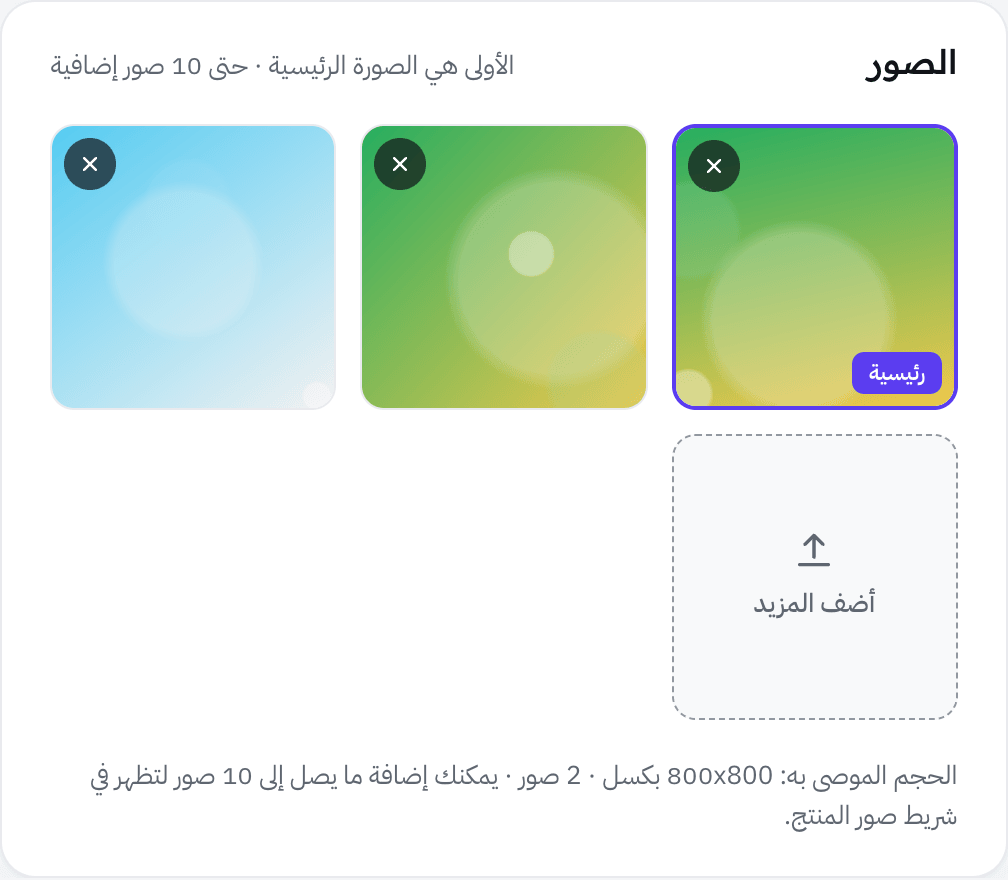
الصور. أول صورة هي الصورة الرئيسية، ثم حتى 10 صور إضافية بـ أضف المزيد. الحجم الموصى به 800×800 بكسل. بدون صورة رئيسية تظهر صورة افتراضية، وهذا يقلل الطلب كثيراً.
-
السعر والمخزون.
- السعر (مطلوب): سعر البيع قبل أي خصم. إن كتبت صفراً يظهر المنتج مجانياً.
- نوع الضريبة وقيمة الضريبة (%): إن كانت للمنتج ضريبة خاصة.
- الوحدة: قطعة، كيلو، علبة…
- المخزون: الكمية المتوفرة. اتركه فارغاً إن لم تكن تتابع الكمية. (في المطاعم قد لا يظهر هذا الحقل.)
- الحد الأقصى للكمية في السلة: مثلاً 5 لمنتج عليه عرض كي لا يشتريه شخص واحد كله.
- الباركود: امسحه بالماسح أو اكتبه. تستخدمه نقطة البيع عند المسح.
-
الخيارات والإضافات والوسوم. اختيارية، شرحها في الدرس التالي.
-
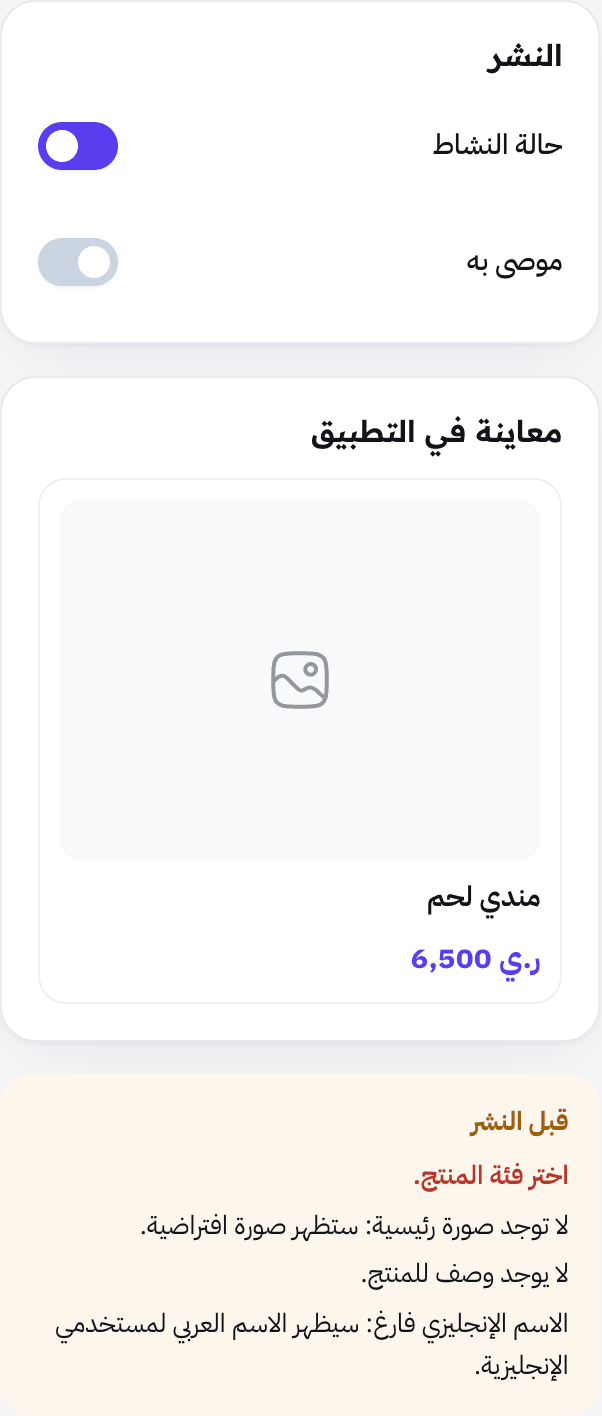
النشر. في بطاقة النشر على الجانب: حالة النشاط (مفعّلة افتراضياً؛ أطفئها إن أردت حفظ المنتج دون إظهاره)، وموصى به لإبرازه.
-
راجع «قبل النشر». القائمة تخبرك بما ينقص. اضغط أي بند لتنتقل لمكانه. حين يكتمل كل شيء ترى كل شيء جاهز للنشر.
-
احفظ. اضغط إنشاء في أعلى الصفحة (أو تحديث عند التعديل).
بنود «قبل النشر»
Section titled “بنود «قبل النشر»”| البند | يمنع الحفظ؟ |
|---|---|
| اسم المنتج مطلوب. | نعم |
| اختر فئة المنتج. | نعم |
| سعر البيع غير صالح. | نعم |
| السعر صفر: سيظهر المنتج مجاناً في التطبيق. | لا، تنبيه |
| لا توجد صورة رئيسية: ستظهر صورة افتراضية. | لا، تنبيه |
| لا يوجد وصف للمنتج. | لا، تنبيه |
تعديل منتج
Section titled “تعديل منتج”من القائمة اضغط تعديل بجانب المنتج، أو افتح الإجراءات ← عرض التفاصيل لترى صفحته الكاملة (المخزون، المتغيرات، التقييمات). عند التعديل يظهر تغييرات غير محفوظة حتى تضغط تحديث.
استيراد منتجات كثيرة
Section titled “استيراد منتجات كثيرة”إن كان لديك مئات المنتجات، لا تضفها واحداً واحداً:
-
في صفحة المنتجات اضغط زر استيراد/تصدير ثم تحميل النموذج. يصلك ملف Excel بالأعمدة المطلوبة.
-
املأ الملف بمنتجاتك واحفظه (.xlsx أو .csv، حتى 10 ميجابايت).
-
اضغط استيراد/تصدير ← استيراد البيانات، ثم اختر ملف.
-
في مطابقة الحقول اربط كل حقل النظام بـ عنوان العمود في الملف المقابل.
-
اضغط بدأ الاستيراد. عند الانتهاء تظهر نتيجة مثل «اكتمل الاستيراد: 95 من 100 سطر بنجاح». تفاصيل الأسطر الفاشلة في سجلات الاستيراد.
ولتصدير منتجاتك الحالية اختر تصدير من نفس القائمة.
أخطاء شائعة وحلولها
Section titled “أخطاء شائعة وحلولها”- إن لم يُحفظ المنتج، فراجع قبل النشر: غالباً الاسم أو القسم أو السعر ناقص.
- إن لم يظهر المنتج في التطبيق، فتأكد أن مفعّل يعمل في القائمة، وأن القسم نفسه مفعّل.
- إن ظهر نفد على منتج متوفر، فحدّث المخزون.
- إن لم تستطع إضافة منتج جديد وظهر تنبيه حد، فقد وصلت لحد المنتجات في باقتك. راجع تبويب الاشتراك.
🛠️ جرّبها بنفسك
أضف منتجاً حقيقياً من متجرك: اسم، وصف، قسم، صورة رئيسية وصورتان إضافيتان، سعر، ومخزون. قبل الحفظ تأكد أن قبل النشر تقول كل شيء جاهز للنشر. ثم افتح تطبيق العملاء وابحث عنه.
عند النجاح: يظهر المنتج في التطبيق بصورته وسعره كما في معاينة في التطبيق.
الخلاصة
Section titled “الخلاصة”- الحقول الإلزامية: اسم المنتج، القسم، السعر. الباقي يحسّن البيع.
- قبل النشر ومعاينة في التطبيق تريانك المنتج كما يراه العميل.
- للمنتجات الكثيرة استخدم استيراد البيانات بنموذج Excel.
اختبر فهمكتريد إضافة منتج الآن وإظهاره للعملاء الأسبوع القادم. ماذا تفعل؟
إطفاء «حالة النشاط» يحفظ المنتج دون إظهاره في التطبيق.
اختبر فهمكظهر في «قبل النشر»: «السعر صفر: سيظهر المنتج مجاناً في التطبيق». هل يمنع الحفظ؟
بنود التنبيه لا تمنع الحفظ؛ الذي يمنعه الاسم والقسم والسعر غير الصالح.