

كوبونات الخصم
أنشئ كوبون خصم لمتجرك، وحدد نوعه وقيمته وحدوده ومدته، وتابع استخدامه.
في هذا الدرس ستتعلم
- تنشئ كوبوناً بنسبة مئوية أو مبلغ ثابت بحد أدنى وسقف
- تختار نوع الكوبون المناسب: افتراضي، الطلب الأول، أو توصيل مجاني
- تضبط مدة الكوبون وعدد مرات استخدامه لكل عميل
- توقف كوبوناً أو تعدّله دون حذفه
الكوبون رمز يكتبه العميل في السلة فيحصل على خصم. هو أداة ممتازة لإعادة عميل قديم («ارجع لنا واحصل على 10%»)، أو جذب عميل جديد («أول طلب بخصم»)، أو تشجيع طلب أكبر («خصم إن تجاوزت سلتك 10,000»). مثال: صيدلية تطبع على أكياسها «WELCOME10» فيعود العميل بالكود في طلبه الثاني.
المفاهيم
Section titled “المفاهيم”| المفهوم | معناه |
|---|---|
| كود الكوبون | ما يكتبه العميل، مثل SUMMER24 |
| نوع الخصم | مبلغ ثابت (500 مثلاً) أو نسبة مئوية (10%) |
| الحد الأدنى للشراء | أقل قيمة سلة ليعمل الكوبون |
| الخصم الأقصى | سقف الخصم عند النسبة المئوية |
| حد الاستخدام لنفس المستخدم | كم مرة يستخدمه العميل الواحد |
أنواع الكوبونات
Section titled “أنواع الكوبونات”- افتراضي: لأي عميل يملك الكود.
- الطلب الأول: للعملاء الجدد في طلبهم الأول فقط.
- توصيل مجاني: يلغي رسوم التوصيل بدل الخصم من المنتجات.
أنشئ كوبوناً
Section titled “أنشئ كوبوناً”-
افتح الكوبونات من القائمة الجانبية (مساحة التسويق). تظهر صفحة إدارة الكوبونات.
-
اضغط إضافة كوبون. تفتح نافذة كوبون جديد.
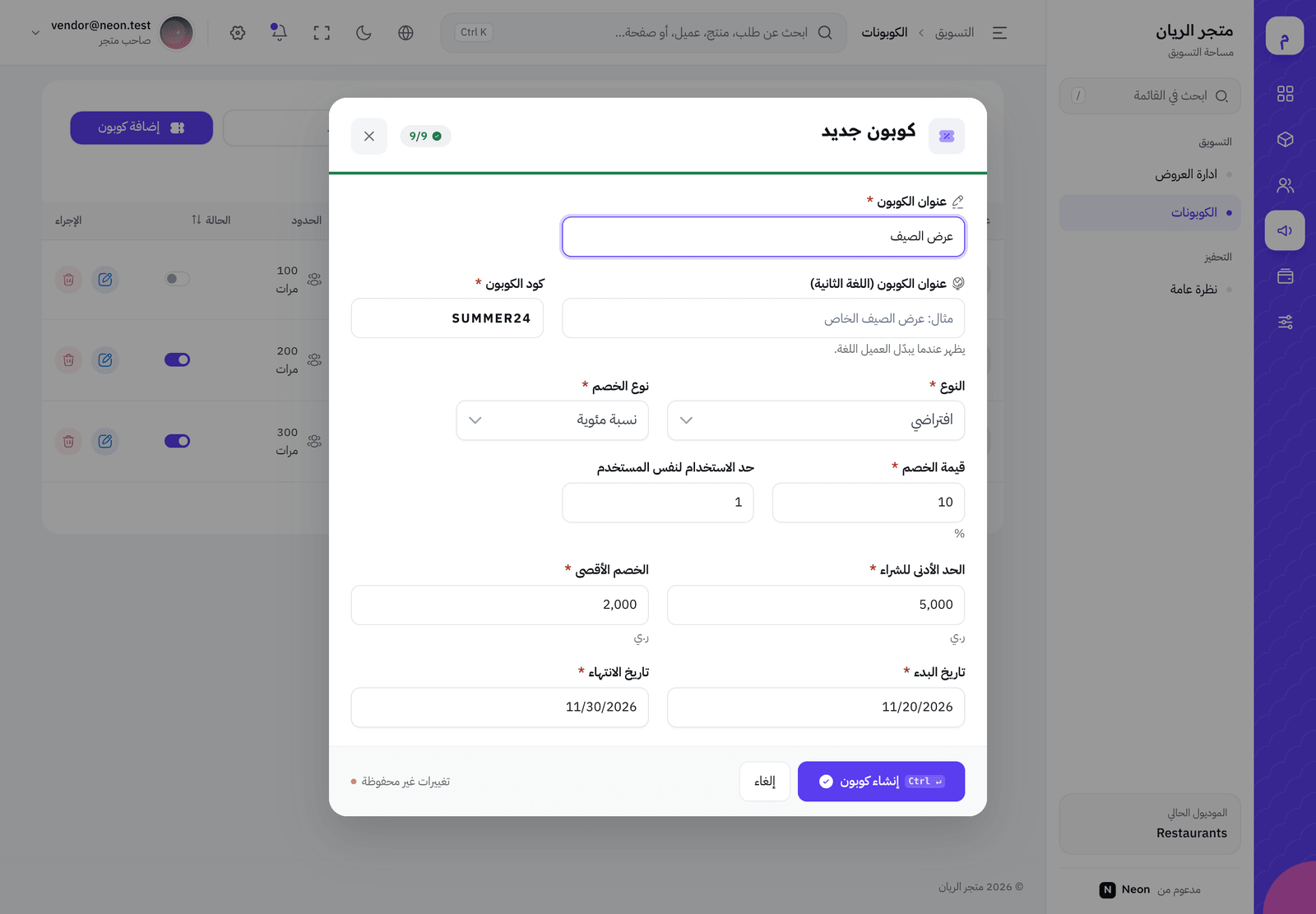
مثال: 10% حتى 2000 للسلال فوق 5000 -
عنوان الكوبون (مطلوب): اسم يفهمه العميل، مثل «عرض الصيف الخاص».
-
كود الكوبون (مطلوب، 3 أحرف على الأقل): ما سيكتبه العميل. اجعله قصيراً وسهل التذكر، مثل SUMMER24. يُحفظ بأحرف كبيرة.
-
النوع: افتراضي أو الطلب الأول أو توصيل مجاني.
-
نوع الخصم وقيمة الخصم: مثلاً نسبة مئوية و10، أو مبلغ و500.
-
الحد الأدنى للشراء: مثلاً 5,000. إن تركته فارغاً يعمل الكوبون على أي سلة.
-
الخصم الأقصى (يظهر مع النسبة المئوية): مثلاً 2,000. بدونه، سلة بـ 100,000 تأخذ خصماً 10,000.
-
حد الاستخدام لنفس المستخدم: مثلاً 1 لعرض مرة واحدة. إن تركته فارغاً يصبح غير محدود.
-
تاريخ البدء وتاريخ الانتهاء (مطلوبان).
-
اضغط إنشاء كوبون. تظهر تم إنشاء الكوبون بنجاح.
الكوبون الذي تنشئه مرتبط بمتجرك تلقائياً، ويعمل على منتجات متجرك فقط.
قائمة الكوبونات
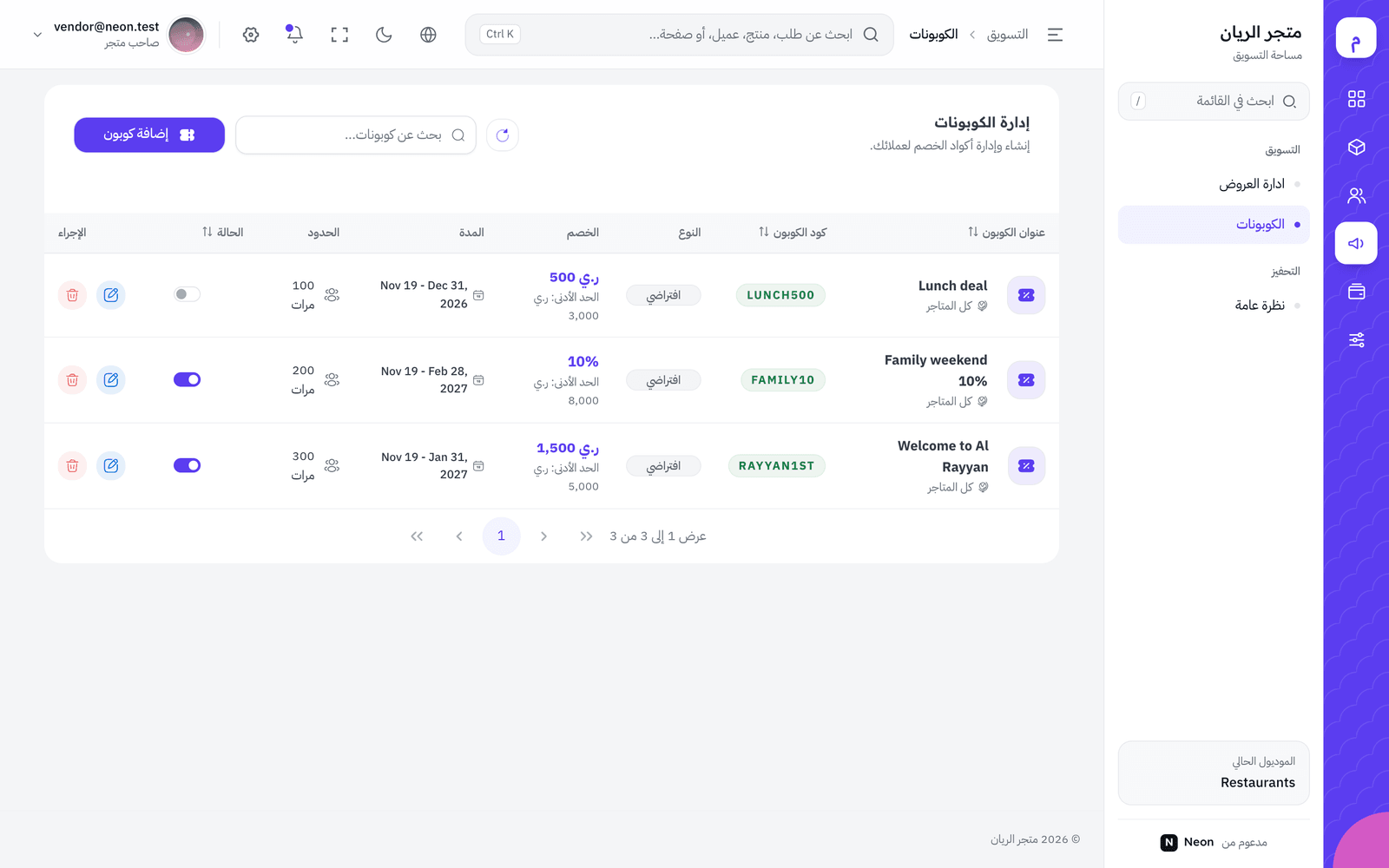
Section titled “قائمة الكوبونات”في إدارة الكوبونات جدول فيه: عنوان الكوبون (وتحته اسم متجرك)، كود الكوبون، النوع، الخصم (مع الحد الأدنى إن وُجد)، المدة، الحدود (مثل «1 مرات» أو غير محدود)، الحالة.
-
لإيقاف كوبون مؤقتاً: أطفئ مفتاح الحالة وأكّد. لا يقبله التطبيق بعدها حتى تشغّله.
-
للتعديل: اضغط تعديل فتفتح نافذة تحديث الكوبون، ثم تحديث الكوبون.
-
للحذف: اضغط حذف وأكّد. لا تحذف كوبوناً استُخدم إن أردت الرجوع لأرقامه لاحقاً؛ أوقفه بدلاً من ذلك.
ماذا يحدث بعد ذلك؟
Section titled “ماذا يحدث بعد ذلك؟”- يكتب العميل الكود في السلة ويضغط تطبيق. إن انطبقت الشروط ظهر الخصم.
- إن لم تنطبق (السلة أقل من الحد الأدنى، انتهت المدة، استخدمه من قبل) يرفضه التطبيق.
- يظهر الخصم في صفحة الطلب عندك ضمن الملخص.
- الكوبون نفسه يعمل في نقطة البيع: أدخله في أدخل رمز الكوبون.
أخطاء شائعة وحلولها
Section titled “أخطاء شائعة وحلولها”- إن قال عميل إن الكود لا يعمل، فتحقق: هل الحالة مفعّلة؟ هل اليوم بين تاريخي البدء والانتهاء؟ هل سلته فوق الحد الأدنى للشراء؟ هل استخدمه من قبل؟
- إن خسرت أكثر من المتوقع في كوبون نسبة مئوية، فأنت لم تضع الخصم الأقصى.
- إن ظهر خطأ عند الحفظ، فتأكد أن كود الكوبون 3 أحرف على الأقل وأن قيمة الخصم أكبر من صفر وأن التاريخين محددان.
🛠️ جرّبها بنفسك
أنشئ كوبون الطلب الأول بخصم نسبة مئوية 15% والخصم الأقصى 1,500، لمدة أسبوع، وحد الاستخدام لنفس المستخدم 1. ثم سجّل حساباً جديداً في تطبيق العملاء وجرّبه على سلة من متجرك.
عند النجاح: يظهر الخصم في السلة، ولا يتجاوز 1,500 مهما كبرت السلة.
الخلاصة
Section titled “الخلاصة”- الكوبون = كود + نوع + خصم + حدود + مدة.
- مع النسبة المئوية ضع دائماً الخصم الأقصى.
- أوقف الكوبون بمفتاح الحالة بدل حذفه.
اختبر فهمككوبون 20% بلا خصم أقصى. عميل طلب بـ 200,000. كم الخصم؟
بدون «الخصم الأقصى» تُطبق النسبة كاملة على السلة كلها.
اختبر فهمكتريد عرضاً لا يستفيد منه إلا من لم يطلب من قبل. أي نوع تختار؟
نوع «الطلب الأول» مخصص للعملاء الجدد.