

صفحة الطلب والبحث في الطلبات
كل ما في صفحة تفاصيل الطلب، وكيف تلغي طلباً، وتطبع فاتورته، وتراجع إيصال الدفع، وتبحث في كل طلباتك.
في هذا الدرس ستتعلم
- تقرأ أقسام صفحة الطلب وتجد بيانات العميل والسائق بسرعة
- تراجع إيصال الدفع للطلبات المدفوعة بتحويل
- تلغي طلباً وتعرف أثر الإلغاء على العميل والمخزون
- تبحث في كل طلباتك وتصفيها بالحالة والتاريخ
في الدرس السابق نقلت الطلب بين مراحله. هنا تتعرف على الصفحة نفسها: أين تجد رقم العميل حين يتأخر عن الاستلام، وكيف تتحقق من تحويل بنكي قبل أن تجهّز طلباً كبيراً، وكيف تلغي طلباً لصنف نفد.
أقسام صفحة الطلب
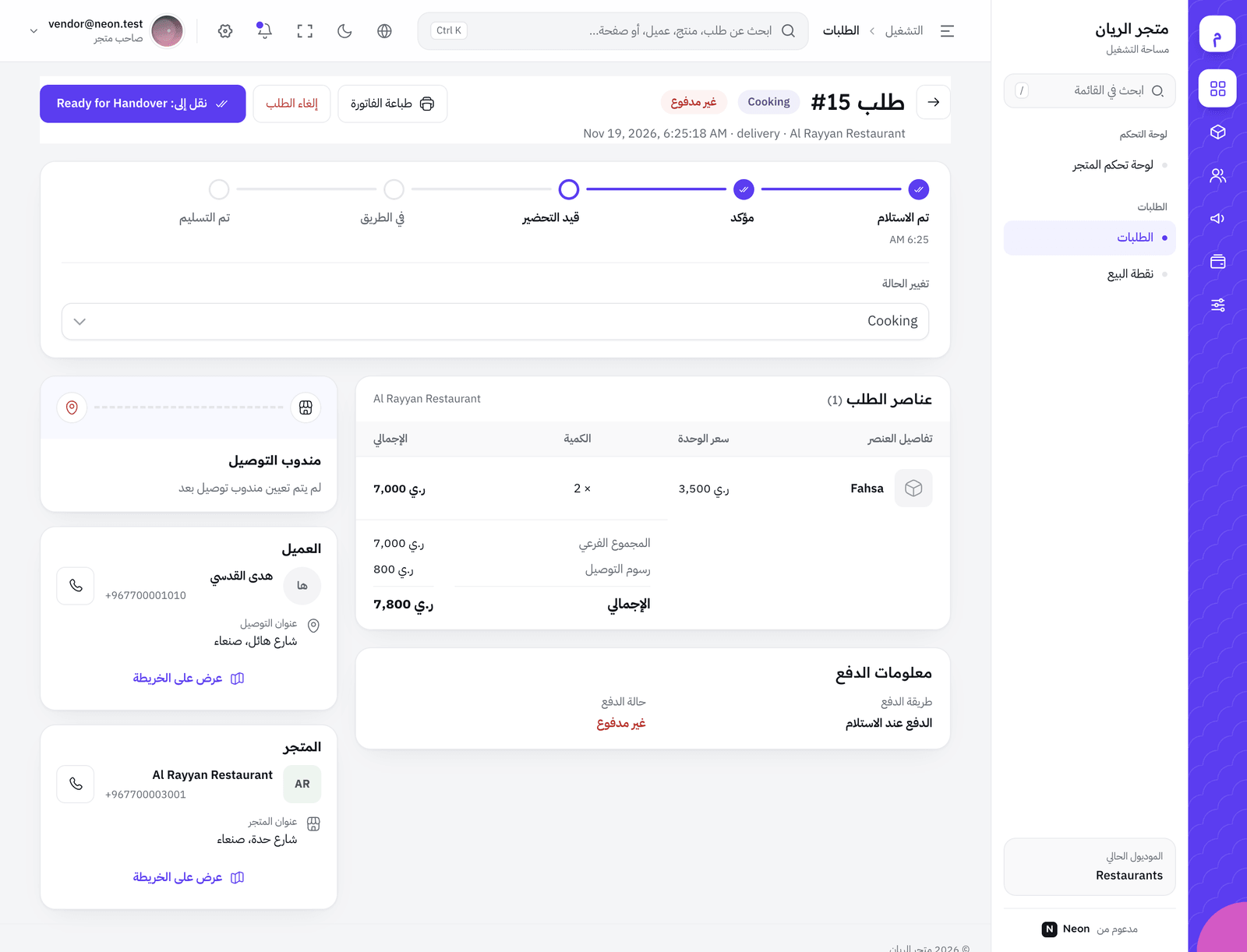
Section titled “أقسام صفحة الطلب”- طلب # ورقمه، وشارة الحالة، وشارة الدفع (تم الدفع أو غير مدفوع).
- سطر فيه التاريخ، ونوع الطلب (توصيل أو استلام من المتجر أو نقطة البيع)، واسم المتجر.
- الأزرار: طباعة الفاتورة، إلغاء الطلب (حين يكون مسموحاً)، والزر الرئيسي نقل إلى.
مراحل الطلب
Section titled “مراحل الطلب”شريط بالمراحل: تم الاستلام (أي استلمت المنصة الطلب) ← مؤكد ← قيد التحضير ← في الطريق ← تم التسليم. وتحته قائمة تغيير الحالة.
إن انتهى الطلب بالإلغاء أو الفشل أو الإرجاع، يختفي الشريط وتظهر عبارة انتهى الطلب بالحالة: مع الحالة.
عناصر الطلب
Section titled “عناصر الطلب”جدول فيه تفاصيل العنصر (مع الخيارات والإضافات التي اختارها العميل)، سعر الوحدة، الكمية، الإجمالي. وتحته المجموع الفرعي، وخصم العرض الترويجي إن وُجد، ورسوم التوصيل إن وُجدت، والإجمالي.
معلومات الدفع
Section titled “معلومات الدفع”طريقة الدفع وحالة الدفع. طرق الدفع التي قد تراها: الدفع عند الاستلام، نقداً، الدفع الرقمي، المحفظة، دفع أوفلاين.
الجانب
Section titled “الجانب”- مندوب التوصيل: اسم السائق ورقمه، زر اتصال، وعرض على الخريطة. قبل أن يقبل سائق الطلب ترى لم يتم تعيين مندوب توصيل بعد.
- العميل: الاسم (أو عميل مباشر لطلبات نقطة البيع)، الرقم، زر اتصال، عنوان التوصيل، وعرض على الخريطة.
- المتجر: هاتف المتجر وعنوانه.
مراجعة إيصال الدفع
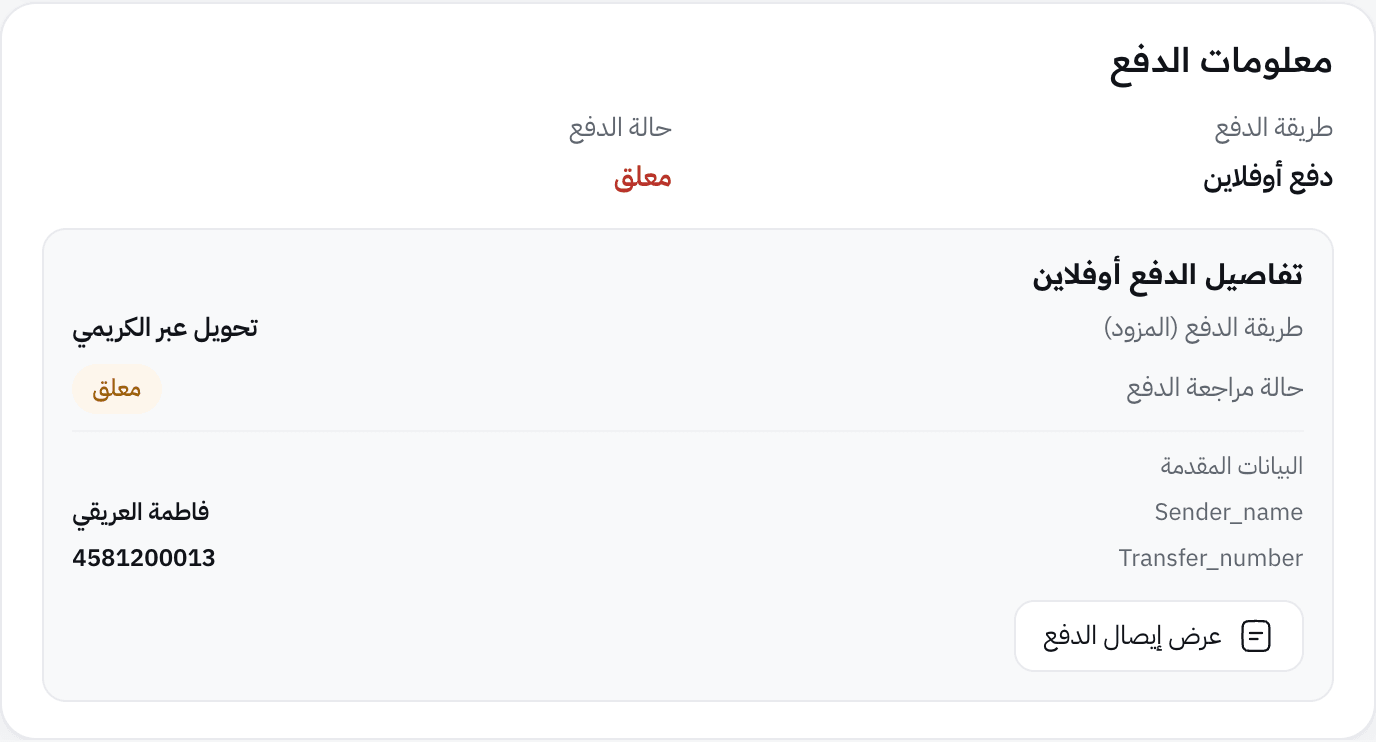
Section titled “مراجعة إيصال الدفع”حين يدفع العميل بتحويل (دفع أوفلاين)، يظهر في معلومات الدفع قسم تفاصيل الدفع أوفلاين:
-
انظر إلى طريقة الدفع (المزود): البنك أو المحفظة التي حوّل عليها.
-
انظر إلى حالة مراجعة الدفع: معلق أو مقبول أو مرفوض.
-
اقرأ البيانات المقدمة، مثل رقم الحوالة واسم المحوّل.
-
اضغط عرض إيصال الدفع لترى صورة الإيصال في صفحة جديدة.
طباعة الفاتورة
Section titled “طباعة الفاتورة”اضغط طباعة الفاتورة. تفتح نافذة الطباعة في المتصفح لصفحة الطلب. اختر الطابعة، أو «حفظ بصيغة PDF» إن أردت ملفاً.
إلغاء طلب
Section titled “إلغاء طلب”-
اضغط إلغاء الطلب (الزر الأحمر في الرأس).
-
تظهر نافذة إلغاء الطلب ورسالة «سيتم إلغاء هذا الطلب. هل تريد المتابعة؟».
-
اضغط إلغاء الطلب للتأكيد، أو إغلاق للتراجع.
لا يوجد حقل لسبب الإلغاء، فاتصل بالعميل واشرح له السبب، خاصة إن ألغيت لنفاد صنف.
أثر الإلغاء:
- يصل العميلَ إشعار بالإلغاء.
- يُسترد ما دفعه العميل إن كان دفع، ويُعكس الاسترداد النقدي.
- لا تعود الكميات إلى المخزون تلقائياً. إن كنت تتابع المخزون، عدّل كمية المنتج يدوياً من صفحة المنتجات.
- لا يمكن التراجع عن الإلغاء.
لا يظهر زر إلغاء الطلب بعد أن يُسلَّم الطلب.
البحث في كل الطلبات
Section titled “البحث في كل الطلبات”لوحة الطلبات في أداء المتجر تعرض الطلبات الجارية فقط. للطلبات القديمة افتح الطلبات من القائمة الجانبية.
-
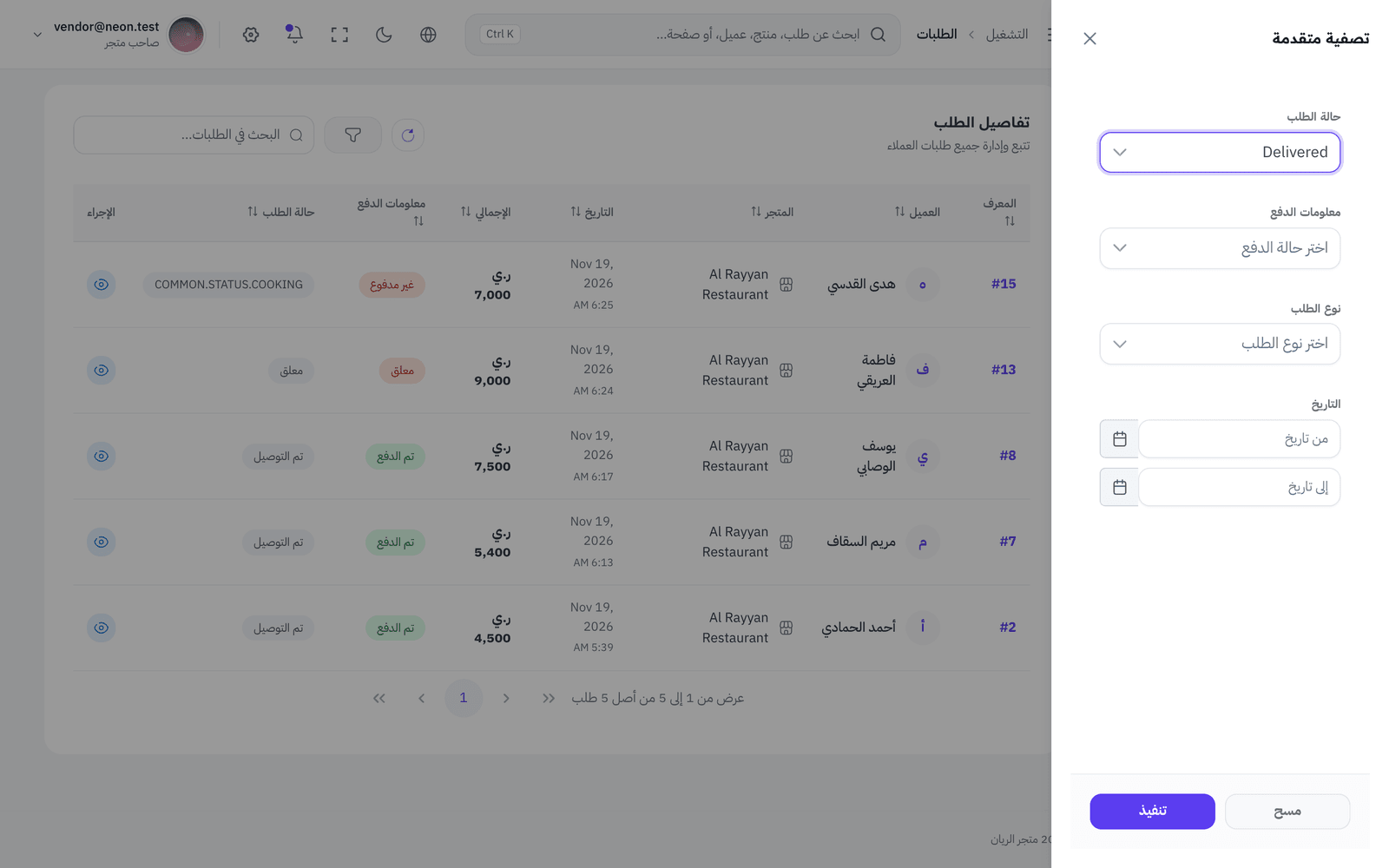
اكتب في البحث في الطلبات… رقم الطلب أو اسم العميل، واضغط Enter.
-
لتصفية أدق اضغط زر الفلتر. تفتح لوحة تصفية متقدمة فيها: حالة الطلب، معلومات الدفع، نوع الطلب، والتاريخ (من تاريخ / إلى تاريخ). خيارات الحالة والنوع تظهر بالإنجليزية (مثل Delivered و Take Away).
-
اضغط تنفيذ. تظهر الفلاتر المفعّلة فوق الجدول. لإزالتها اضغط مسح.
-
اضغط أيقونة العين في عمود الإجراء لتفتح الطلب.
أعمدة الجدول: المعرف، العميل، المتجر، التاريخ، الإجمالي، معلومات الدفع، حالة الطلب.
أخطاء شائعة وحلولها
Section titled “أخطاء شائعة وحلولها”- إن لم يظهر زر إلغاء الطلب، فالطلب تجاوز المرحلة التي يُسمح فيها بالإلغاء. تواصل مع الإدارة.
- إن رأيت فشل تحميل البيانات، اضغط تحديث.
- إن ظهرت معلومات العنوان غير متوفرة في العرض الحالي.، فالطلب بلا عنوان (مثل طلب استلام).
- إن رأيت أسماء حالات بالإنجليزية، فراجع القاموس في استقبال الطلبات وتجهيزها.
🛠️ جرّبها بنفسك
افتح الطلبات من القائمة الجانبية، وصفِّ طلبات الأسبوع الماضي بحالة Delivered. افتح أحدها، واضغط طباعة الفاتورة واحفظها PDF.
عند النجاح: لديك ملف PDF فيه أصناف الطلب ومجموعه.
الخلاصة
Section titled “الخلاصة”- صفحة الطلب فيها المراحل، العناصر، الدفع، وبيانات السائق والعميل.
- لطلبات التحويل: عرض إيصال الدفع قبل التحضير.
- الإلغاء نهائي، يُبلغ العميل ويسترد المال، لكنه لا يعيد المخزون تلقائياً.
اختبر فهمكألغيت طلباً فيه 3 علب من منتج تتابع مخزونه. ماذا تفعل بعد الإلغاء؟
الإلغاء لا يعيد الكميات تلقائياً حالياً.
اختبر فهمكعميل حوّل مبلغ طلب كبير. أين تتحقق من التحويل؟
إيصال التحويل والبيانات المقدمة تظهر في قسم الدفع أوفلاين.