

تجهيز المتجر والدخول أول مرة
ماذا يحدث في شاشة «نجهّز متجرك»، وكيف تدخل البوابة ولوحة التحكم لأول مرة.
في هذا الدرس ستتعلم
- تتابع مراحل تجهيز متجرك وتفهم حالة كل مرحلة
- تتصرف بهدوء إن تعطّل التجهيز
- تدخل البوابة وتستعيد كلمة المرور إن نسيتها
- تصل إلى لوحة التحكم ببيانات دخول المدير
أكّدت بريدك، والآن يبني نيون متجرك. لا تحتاج أن تفعل شيئاً هنا؛ فقط تابع. بعد دقائق يكون لديك متجر إلكتروني ولوحة تحكم. هذا الدرس يشرح شاشة التجهيز، ثم أول دخول للبوابة واللوحة.
شاشة «نجهّز متجرك»
Section titled “شاشة «نجهّز متجرك»”تظهر مباشرة بعد تأكيد البريد. في أعلاها شعارك واسم نشاطك، وعبارة تقول إننا نبني لك بيئة مستقلة. وتحتها شريط تقدّم فيه النسبة المكتملة، والوقت الذي مرّ، والوقت المتبقي تقريباً.
لا تحتاج إبقاء الصفحة مفتوحة. سنرسل لك بريداً عند الجاهزية.
المراحل التي تراها
Section titled “المراحل التي تراها”| المرحلة | ماذا تعني |
|---|---|
| حفظ بيانات متجرك | قاعدة بيانات مستقلة ومعزولة لك |
| مساحة صور منتجاتك | مكان خاص لصورك وملفاتك |
| تجهيز متجرك | تشغيل الخادم والتأكد من جاهزيته |
| إعداد لوحة التحكم | لوحة إدارة الطلبات والمنتجات |
| تجهيز الموقع | متجرك على الويب بهويتك |
| التحقق من كل شيء | نجرّب الدخول والمتجر بأنفسنا |
| تطبيق الجوال | بناء تطبيق أندرويد باسمك، وقد يأخذ دقائق إضافية |
| بريد الترحيب | روابطك في بريدك |
بجانب كل مرحلة حالتها: في الانتظار، جارٍ، تم، تعذّر، أو تخطّي.
مرحلة تطبيق الجوال تظهر فقط إن كانت باقتك تشمل تطبيق العميل. إن لم تشمله فلن تراها، أو تراها بحالة تخطّي، وهذا طبيعي.
-
راقب الشريط والمراحل. كل مرحلة تنتهي تتحول إلى تم.
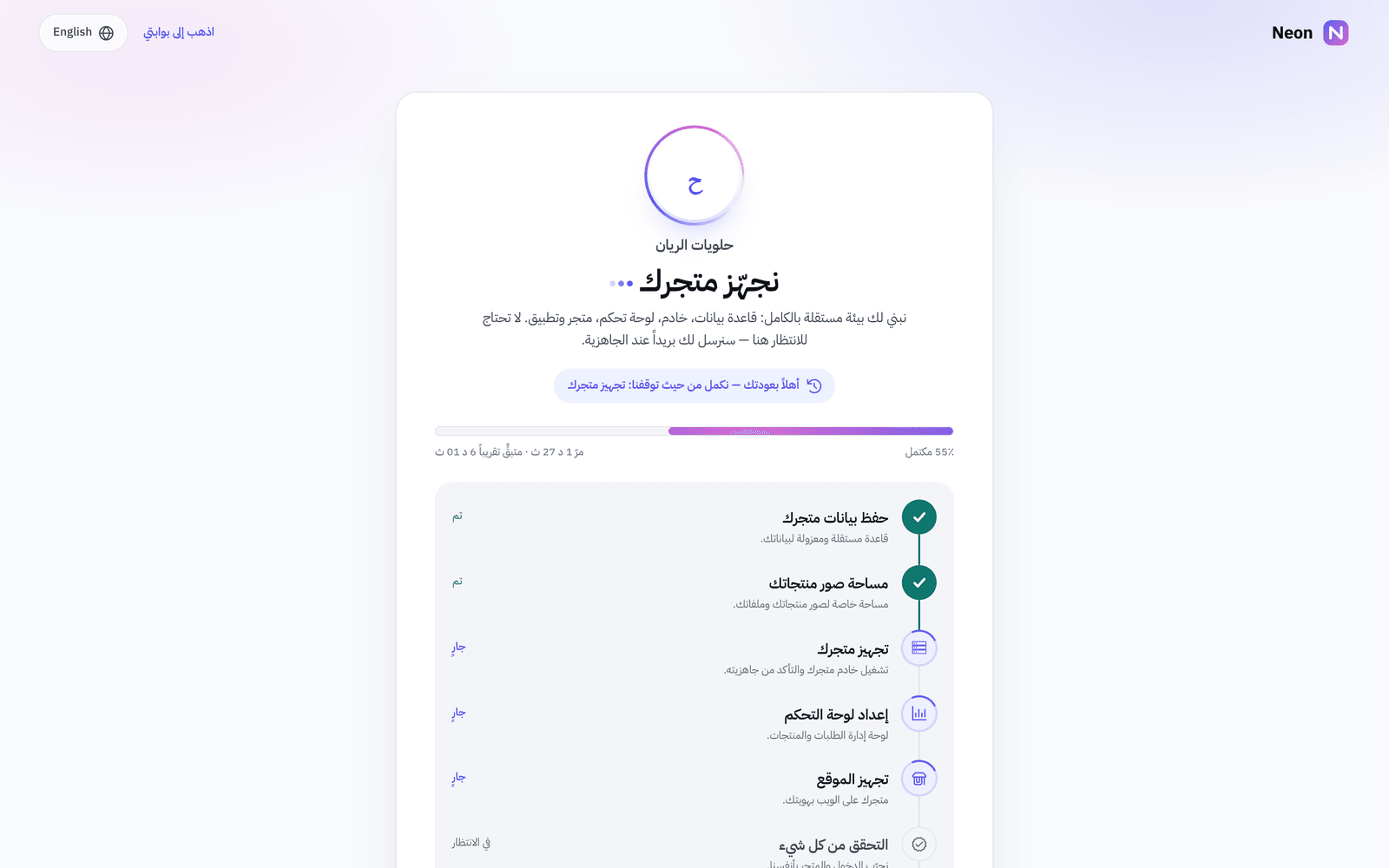
تابع التقدّم، أو أغلق الصفحة وانتظر البريد. -
حين يكتمل الأساس تظهر متجرك جاهز! مع زرين: افتح لوحة التحكم وزر متجرك، ورابط متجرك مع زر نسخ الرابط.
-
تحتها ملاحظة عن الدفع. إن بدأت التجربة ترى تاريخ انتهائها وزر ادفع من بوابتي. وإن اخترت الدفع الآن ترى مبلغ فاتورتك الأولى وزر تفاصيل الفاتورة.
-
إن كانت باقتك تشمل التطبيق ترى بطاقته: تطبيقك قيد التجهيز حتى يكتمل البناء، ثم حمّل التطبيق مع رمز QR تمسحه بهاتفك.
-
اضغط اعرض بيانات دخول لوحة التحكم. كلمة المرور الأولى تُعرض مرة واحدة فقط.
-
انزل إلى ابدأ من هنا: قائمة أول ما تفعله، مثل أضف أول منتج، وحدّد منطقة التوصيل وسعره، وادعُ موظفاً، وشارك رابط متجرك. كل بند فيه زر يفتح المكان المناسب في لوحتك.
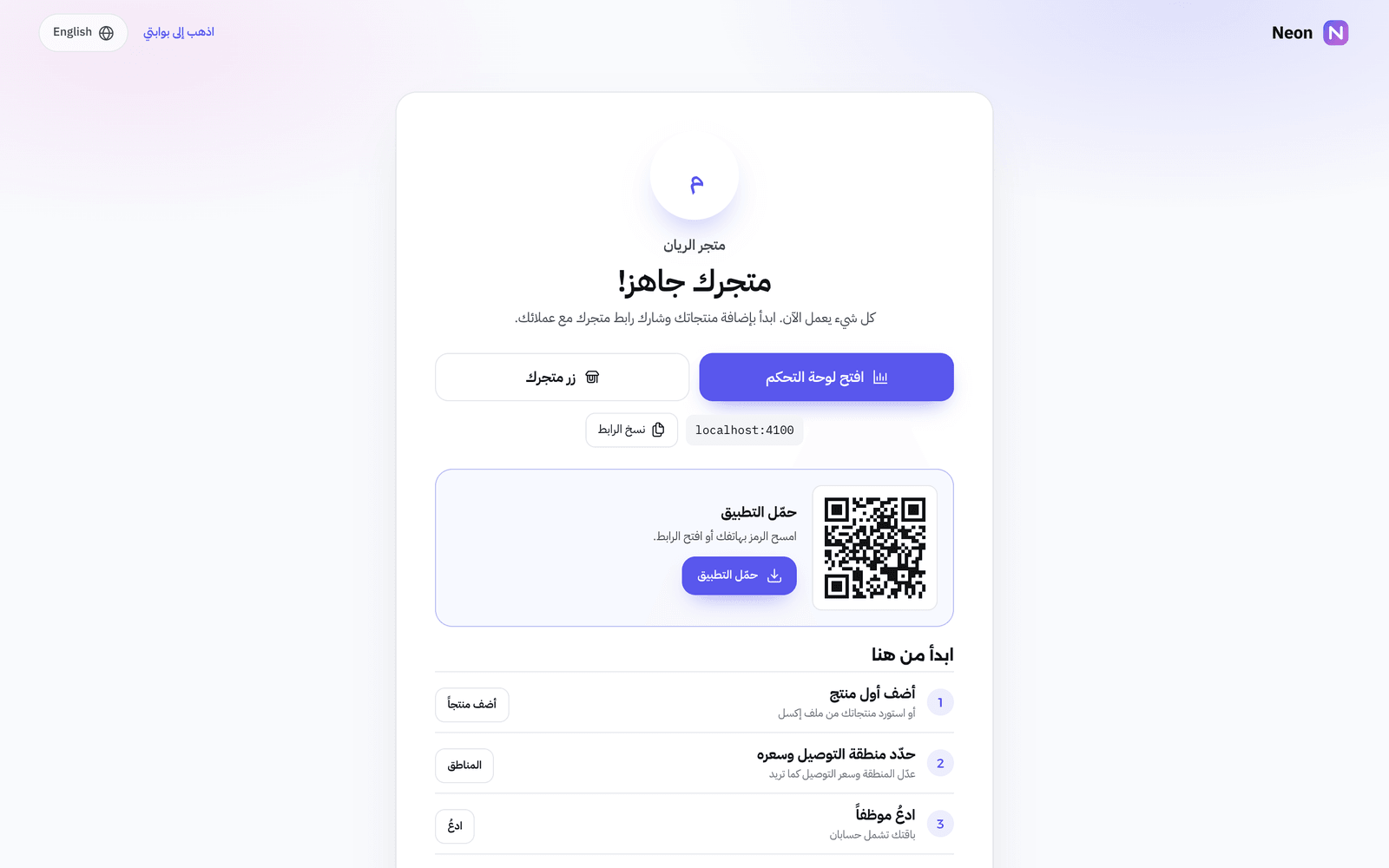
من هنا تبدأ: البيانات أولاً، ثم أول منتج.
إن تعطّل التجهيز
Section titled “إن تعطّل التجهيز”قد ترى تعطّل التجهيز مؤقتاً. لا تقلق: بياناتك محفوظة، وفريقنا أُبلغ تلقائياً.
- اضغط إعادة المحاولة. يكمل النظام من المرحلة التي توقف عندها، وما اكتمل لن يُعاد.
- أو اضغط تواصل مع الدعم لترسل رسالة للفريق.
- أو اضغط اذهب إلى بوابتي وتابع لاحقاً. سنراسلك فور الانتهاء.
إن فشل بناء التطبيق وحده، فمتجرك يعمل. تظهر إعادة المحاولة بجانب مرحلة التطبيق فقط.
بريد الترحيب
Section titled “بريد الترحيب”حين يجهز متجرك تصلك رسالة عنوانها «متجر … جاهز على Neon». فيها روابط لوحة التحكم والمتجر الإلكتروني وبوابة العميل، وزر لاستلام بيانات الدخول.
الدخول إلى البوابة
Section titled “الدخول إلى البوابة”-
افتح رابط البوابة من بريد الترحيب. تظهر شاشة تسجيل الدخول.
-
أدخل البريد الإلكتروني وكلمة المرور التي اخترتها عند التسجيل، ثم اضغط دخول.
-
إن لم يكتمل تجهيز متجرك بعد، تأخذك البوابة إلى شاشة التقدّم. وإلا تفتح الرئيسية.
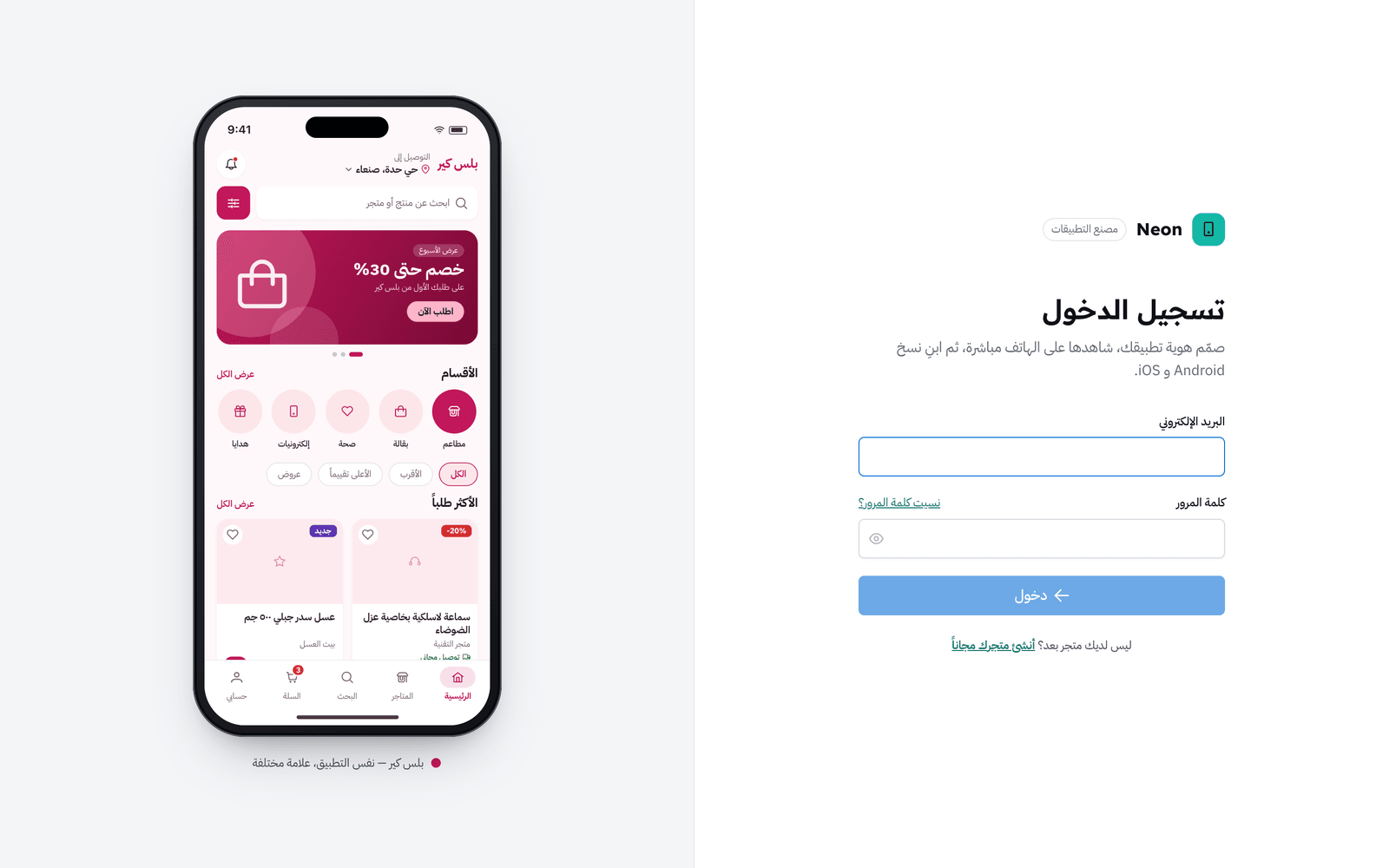
ادخل بالبريد وكلمة المرور التي اخترتهما في التسجيل.
نسيت كلمة المرور؟
Section titled “نسيت كلمة المرور؟”- في شاشة الدخول اضغط نسيت كلمة المرور؟
- أدخل بريدك واضغط أرسل الرمز. إن كان البريد مسجّلاً تصلك رسالة فيها رمز من 6 أرقام خلال دقيقة.
- في شاشة تعيين كلمة مرور جديدة أدخل الرمز، ثم كلمة المرور الجديدة وتأكيد كلمة المرور.
- اضغط حفظ كلمة المرور، ثم إلى تسجيل الدخول.
إن كان الرمز معك من قبل اضغط لديّ رمز بالفعل.
الدخول إلى لوحة التحكم أول مرة
Section titled “الدخول إلى لوحة التحكم أول مرة”البوابة واللوحة حسابان مختلفان. البوابة تدخلها ببريدك. واللوحة تدخلها ببيانات مدير المتجر.
- في البوابة اضغط بيانات دخول اللوحة من القائمة، أو اعرض البيانات في الرئيسية.
- أدخل كلمة مرور حسابك في البوابة للتأكيد. تظهر بيانات المدير مرة واحدة. احفظها في مكان آمن. التفاصيل في بيانات الدخول ووصول الدعم.
- اضغط لوحة تحكم المتجر في القائمة الجانبية، وادخل بهذه البيانات.
- غيّر كلمة المرور من داخل اللوحة فوراً. خطوات شاشة دخول اللوحة في الدخول أول مرة.
ماذا يحدث بعد ذلك؟
Section titled “ماذا يحدث بعد ذلك؟”متجرك الآن يعمل على رابطه. يستطيع أي شخص فتحه، لكنه فارغ حتى تضيف منتجاتك. ابدأ من قائمة الإطلاق في الصفحة الرئيسية للبوابة.
أخطاء شائعة وحلولها
Section titled “أخطاء شائعة وحلولها”- إن رأيت «نحاول إعادة الاتصال…»، فاتصالك بالإنترنت تقطّع. الصفحة تعود وحدها.
- إن رأيت «البريد أو كلمة المرور غير صحيحة.»، فتأكد أنك تستخدم بريد البوابة لا بيانات اللوحة.
- إن لم يصل رمز الاستعادة، فافحص الرسائل غير المرغوب فيها، وتأكد أن البريد هو نفسه الذي سجّلت به.
- إن لم تعد ترى كلمة مرور اللوحة، فقد عُرضت من قبل. تواصل مع الدعم.
🛠️ جرّبها بنفسك
- سجّل خروجك من البوابة (اضغط اسمك ثم تسجيل الخروج).
- ادخل من جديد بالبريد وكلمة المرور.
- من القائمة اضغط لوحة تحكم المتجر.
عند النجاح تكون في الرئيسية للبوابة، وتفتح شاشة دخول لوحة التحكم في تبويب جديد.
الخلاصة
Section titled “الخلاصة”- شاشة نجهّز متجرك تعرض ثماني مراحل بحالاتها، ولا تحتاج أن تبقى أمامها.
- إن تعطّل التجهيز اضغط إعادة المحاولة؛ يكمل من حيث توقف دون أن تفقد شيئاً.
- البوابة تدخلها ببريدك، واللوحة ببيانات المدير التي تُعرض مرة واحدة.
اختبر فهمكظهرت لك «تعطّل التجهيز مؤقتاً». ماذا يحدث لو ضغطت «إعادة المحاولة»؟
إعادة المحاولة تكمل من المرحلة المتعثرة، وما اكتمل من قبل لا يُعاد.
اختبر فهمكبحثت في بريد الترحيب عن كلمة مرور لوحة التحكم فلم تجدها. لماذا؟
كلمة المرور الأولى تُعرض في صفحة بيانات دخول اللوحة مرة واحدة فقط.