
النشر على Google Play
ثلاث خطوات من البوابة لتصل بتطبيقك إلى Google Play، من بطاقة المتجر حتى مراجعة Google.
في هذا الدرس ستتعلم
- تكتب بطاقة المتجر باسم التطبيق ووصفه وفئته واسم الناشر
- تختار بين النشر من حسابك على Google Play أو عبر حساب نيون
- تربط حسابك بنيون وتتحقق من الربط إن اخترت حسابك
- ترسل التطبيق للمراجعة وتتابع حالته
- تعرف ما لا يتم إلا من Play Console
الرابط المباشر يكفي للبداية، لكن عملاءك يثقون أكثر بتطبيق يجدونه في Google Play. ويصلهم كل تحديث تلقائياً، ولا يحتاجون السماح بالتثبيت من مصادر خارجية. صيدلية في حيّك مثلاً تستطيع أن تقول لعملائها: «ابحثوا عن اسمنا في Google Play».
افتح البوابة، ومن القائمة تحت تطبيقي اضغط Google Play. عنوان الصفحة «انشر … على Google Play»، وفي أعلاها ثلاث خطوات: بطاقة المتجر، الحساب والإرسال، المراجعة.
قبل أن تبدأ: قائمة الجاهزية
Section titled “قبل أن تبدأ: قائمة الجاهزية”في صفحة النشر والتوزيع بطاقة Google Play فيها قائمة جاهزية. كل بند له حالة: مكتمل، أو يُنصح به، أو مطلوب. وبجانب الناقص زر يأخذك لإكماله.
| البند | من يكمله |
|---|---|
| أيقونة التطبيق (1024×1024 على الأقل) | أنت، من صفحة التصميم |
| أيقونة المتجر 512×512 | تُولَّد من أيقونة تطبيقك |
| اسم ووصف التطبيق | أنت، في الخطوة الأولى |
| الوصف بالإنجليزية (اختياري) | أنت، يُنصح به |
| بيانات الناشر | أنت، من بيانات التواصل في صفحة التصميم |
| سياسة الخصوصية وحذف الحساب | ننشرها لك بعد اكتمال بياناتك |
| الصورة المميزة 1024×500 | تُصمَّم من شعارك وألوانك |
| لقطتا شاشة على الأقل | من استوديو صور المتجر |
| إصدار جاهز لـ Google Play (AAB) | نجهّزه لك بزر في الخطوة الثانية |
| حساب النشر على Google Play | أنت تختار في الخطوة الثانية |
| مفتاح توقيع التطبيق، إعداد الإشعارات، وضع الإنتاج | يتولاه فريق Neon لك |
الخطوة 1: بطاقة المتجر
Section titled “الخطوة 1: بطاقة المتجر”تحت كيف سيظهر تطبيقك في المتجر. العربية مطلوبة، والإنجليزية اختيارية.
-
اسم التطبيق في المتجر: حتى 30 حرفاً. مثال «صيدلية الشفاء - توصيل». إن تركته فارغاً يُستخدم اسم التطبيق.
-
وصف مختصر: جملة واحدة حتى 80 حرفاً تظهر تحت اسم التطبيق. مثال «اطلب أدويتك ومستلزماتك وتصلك لباب بيتك».
-
الوصف الكامل: حتى 4000 حرف. اكتب المزايا وطريقة الطلب ومناطق التوصيل.
-
الفئة: اختر من اختر الفئة ما يناسب نشاطك، مثل الطعام والشراب أو التسوق.
-
اسم الناشر في المتجر: اسم متجرك أو شركتك. يظهر بالأخضر تحت اسم التطبيق.
-
افتح النسخة الإنجليزية (اختياري) إن كان لديك عملاء لا يقرؤون العربية.
-
حين ترى لديك تغييرات غير محفوظة. اضغط احفظ، أو تراجع لإلغائها.
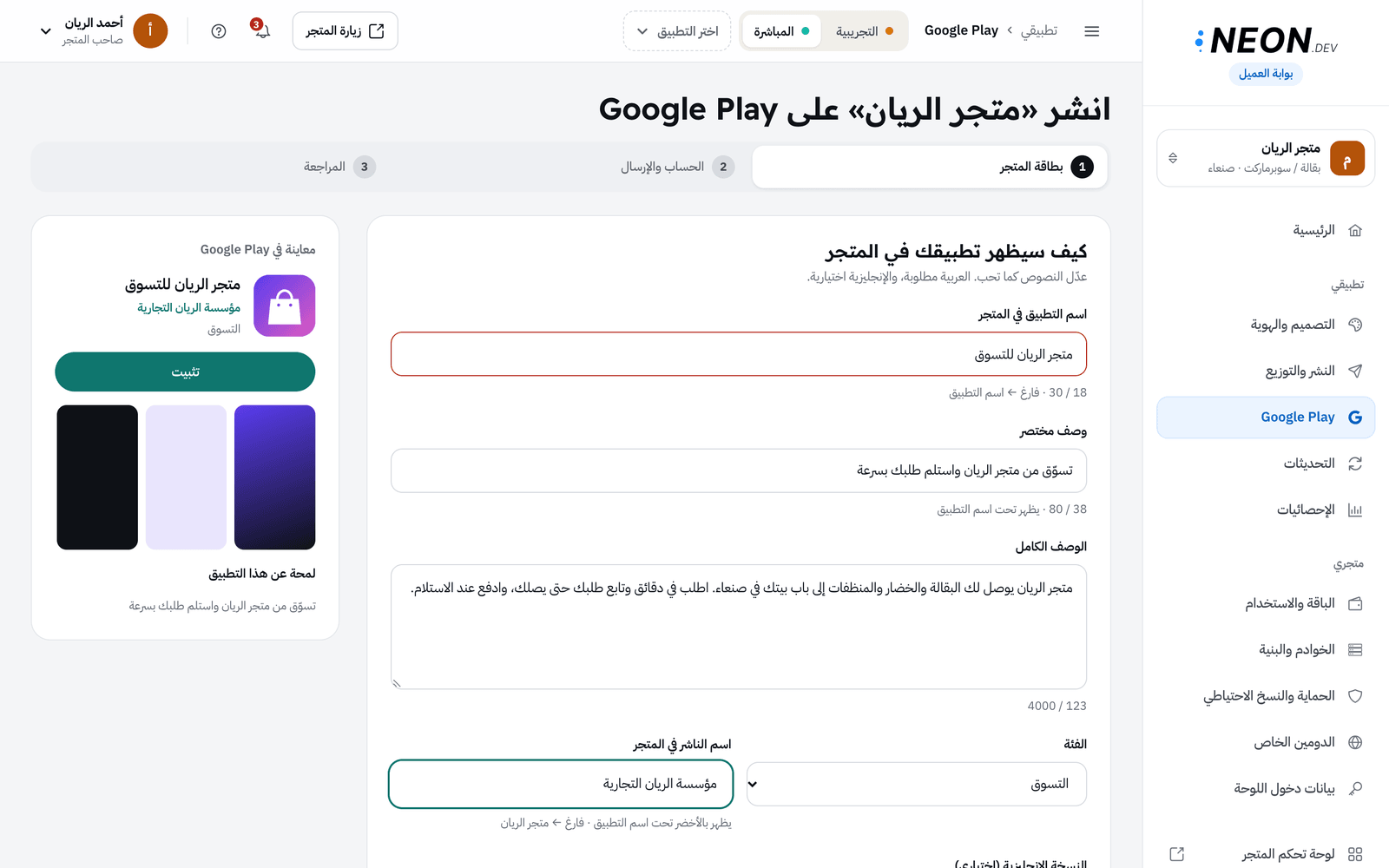
المعاينة تريك صفحتك في المتجر وأنت تكتب. -
انزل إلى صور المتجر: تحتاج لقطتين على الأقل، وصورة العرض 1024×500. اضغط صمّم صور المتجر أو التقط شاشات تطبيقك. الشرح في صمّم صور المتجر.
-
اضغط التالي: الحساب والإرسال.
الخطوة 2: الحساب والإرسال
Section titled “الخطوة 2: الحساب والإرسال”تحت باسم من سيُنشر التطبيق؟ اختر حساب النشر. اسم هذا الحساب يظهر تحت اسم التطبيق في المتجر.
| حسابي على Google Play | عبر حساب Neon | |
|---|---|---|
| من الناشر؟ | اسم متجرك | Neon |
| ملكية التطبيق | ملكك بالكامل | لدى Neon، وننقله لحسابك لاحقاً إن أردت |
| الرسوم | رسوم Google لمرة واحدة 25$ | بلا رسوم |
| خطوات الربط | تحتاج ثلاث خطوات | لا شيء |
| السرعة | تحقق Google من هويتك قد يأخذ يومين | الأسرع |
إن اخترت «حسابي على Google Play»
Section titled “إن اخترت «حسابي على Google Play»”-
أنشئ حساب مطوّر في Google Play Console. رسوم لمرة واحدة 25$ وتحقق من الهوية، وقد يستغرق يومين.
-
أنشئ التطبيق في Play Console (زر Create app) بنفس اسم الحزمة المكتوب في الصفحة. هذه خطوة لا تتم من البوابة.
-
أضف Neon كمستخدم في حسابك: في Play Console افتح Users and permissions ثم Invite new users. انسخ بريد ربط Neon من الصفحة بزر نسخ، والصقه، وامنحه صلاحية «Releases».
-
تحقّق من الربط: ارجع للبوابة واضغط تحقّق الآن. إن نجح ترى «الربط يعمل: يستطيع Neon رفع الإصدارات لتطبيقك».
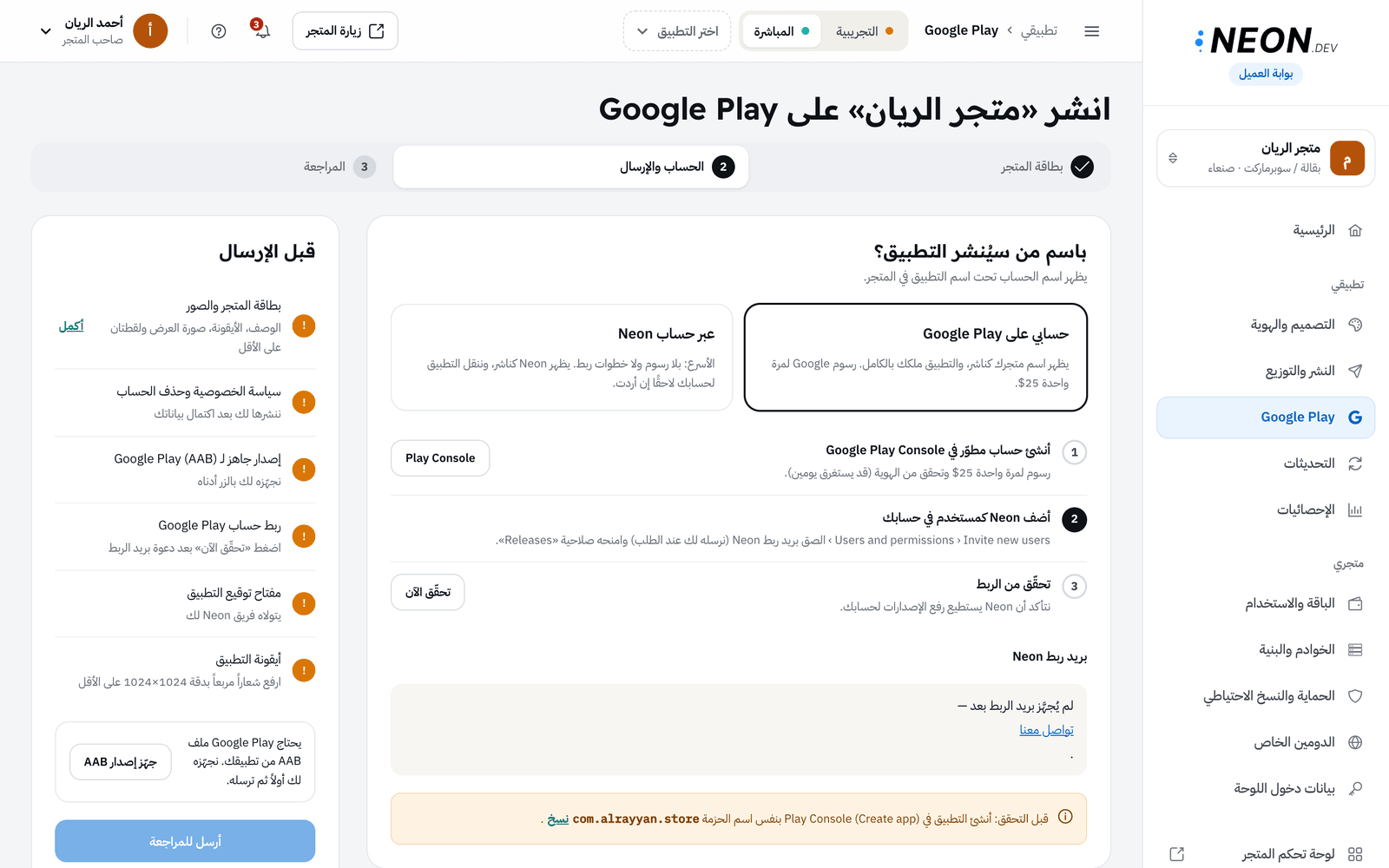
ادعُ بريد الربط في حسابك ثم تحقّق.
إن اخترت «عبر حساب Neon»
Section titled “إن اخترت «عبر حساب Neon»”لا ربط ولا رسوم. ترى: «ننشر تطبيقك من حساب Neon على Google Play بالبيانات والصور التي جهّزتها.»
قبل الإرسال
Section titled “قبل الإرسال”قائمة قبل الإرسال تعرض كل بند بحالة جاهز أو غير جاهز:
- بطاقة المتجر والصور: الوصف، الأيقونة، صورة العرض ولقطتان على الأقل.
- سياسة الخصوصية وحذف الحساب.
- إصدار جاهز لـ Google Play (AAB): Google Play يحتاج ملفاً بصيغة AAB، غير ملف الرابط المباشر. اضغط جهّز إصدار AAB وانتظر بضع دقائق.
- ربط حساب Google Play أو النشر عبر حساب Neon حسب اختيارك.
حين يكتمل كل شيء اضغط أرسل للمراجعة. ترى أُرسل تطبيقك «نرفعه الآن إلى Google Play.» ولا داعي لإبقاء الصفحة مفتوحة.
الخطوة 3: المراجعة
Section titled “الخطوة 3: المراجعة”-
خط زمني من أربع محطات: أُرسل التطبيق، ثم مراجعة Google (عادة من يوم إلى 7 أيام للتطبيقات الجديدة)، ثم منشور على Google Play، ثم التحديثات القادمة.
-
أثناء المراجعة ترى تطبيقك قيد مراجعة Google، وتصلك رسالة من Google فور القرار. الرابط المباشر يبقى يعمل خلالها، فشاركه من الآن.
-
حين يُنشر اضغط افتح صفحتك على Google Play.
-
لكل إصدار جديد تصدره لاحقاً، أرسله من هذه الصفحة ليصل لعملائك تلقائياً.
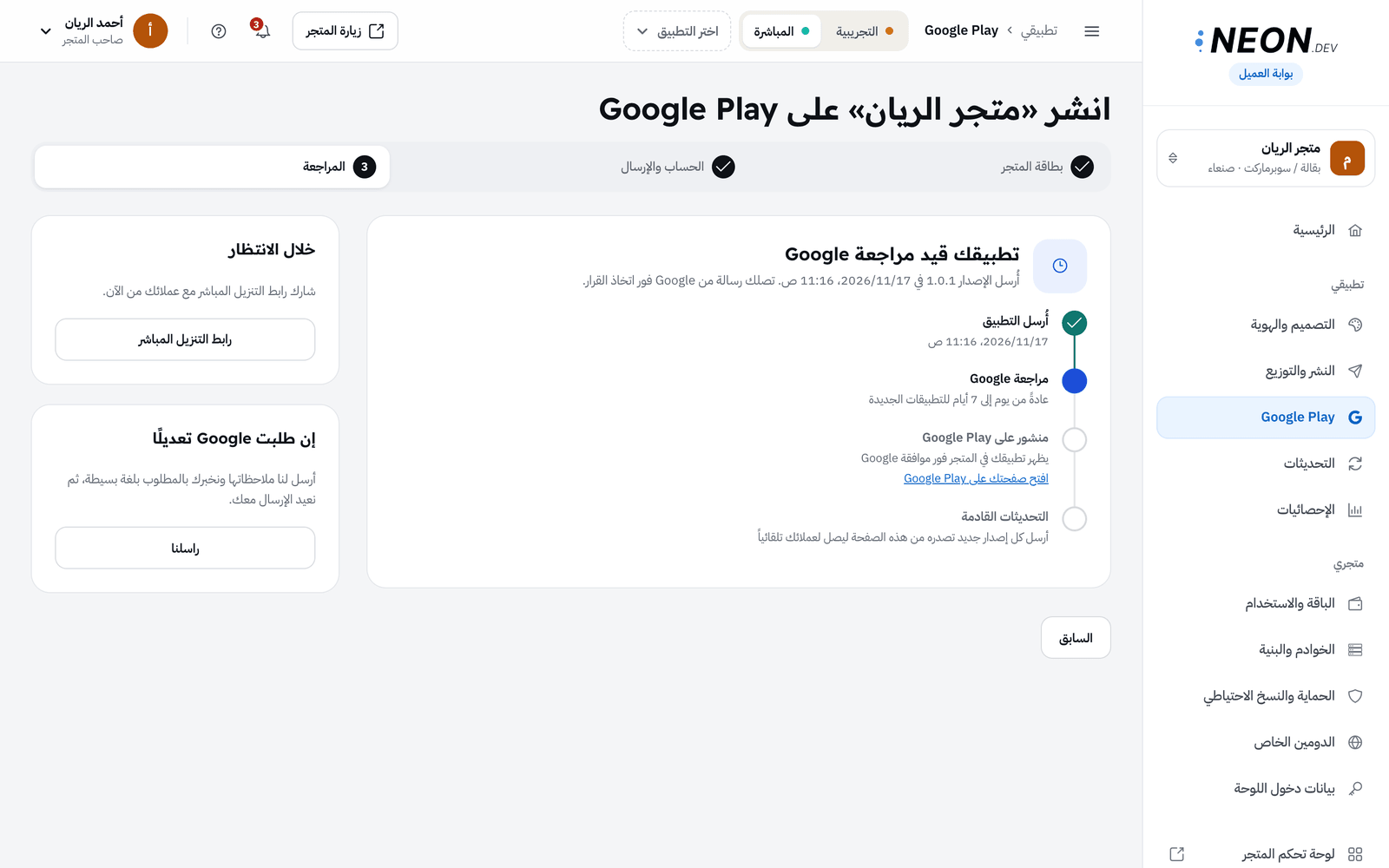
المراجعة عند Google، ورابطك المباشر يعمل في الأثناء.
إن رأيت تعذّر إرسال تطبيقك فاقرأ الملاحظات ثم اضغط أصلح وأعد الإرسال. وإن طلبت Google تعديلاً، أرسل لنا ملاحظاتها ونخبرك بالمطلوب بلغة بسيطة.
ما لا يتم إلا من Play Console
Section titled “ما لا يتم إلا من Play Console”إن نشرت من حسابك، فبعض الأمور لا تستطيع البوابة فعلها، وتبقى في Play Console:
- إنشاء التطبيق أول مرة.
- الإجابة عن إقرارات محتوى التطبيق، مثل تصنيف المحتوى وأمان البيانات والجمهور المستهدف.
- اختيار الدول والمناطق والسعر.
ماذا يحدث بعد ذلك؟
Section titled “ماذا يحدث بعد ذلك؟”بعد موافقة Google يجد عملاؤك تطبيقك بالبحث في Google Play، ويثبتونه دون أي إذن إضافي. والتحديثات التي ترسلها تصلهم تلقائياً.
أخطاء شائعة وحلولها
Section titled “أخطاء شائعة وحلولها”- إن رأيت «تعذّر الوصول لتطبيقك في Google Play.»، فلم تنشئ التطبيق في Play Console، أو لم تدعُ بريد الربط بصلاحية «Releases». انتظر دقائق بعد الدعوة ثم تحقّق مجدداً.
- إن رأيت «لا يوجد مفتاح نشر مُعدّ لتطبيقك بعد.»، فاضغط تواصل معنا ليكمله الفريق.
- إن كان «أرسل للمراجعة» معطلاً مع «احفظ تعديلات بطاقة المتجر أولاً.»، فارجع للخطوة الأولى واضغط احفظ.
- إن رأيت «يوجد إرسال قيد التنفيذ»، فتابعه في المراجعة ولا ترسل مرة ثانية.
🛠️ جرّبها بنفسك
- افتح Google Play واكتب وصف مختصر لتطبيقك.
- راقب المعاينة على الجانب، ثم اضغط احفظ.
- افتح التالي: الحساب والإرسال واقرأ الفرق بين الخيارين.
عند النجاح يختفي تنبيه التغييرات غير المحفوظة، ويصبح بند اسم ووصف التطبيق مكتملاً في قائمة الجاهزية.
الخلاصة
Section titled “الخلاصة”- ثلاث خطوات: بطاقة المتجر، ثم الحساب والإرسال، ثم المراجعة.
- حسابي على Google Play يجعلك الناشر برسوم 25$، وعبر حساب Neon أسرع وبلا رسوم.
- إنشاء التطبيق وإقرارات المحتوى والدول تبقى في Play Console.
اختبر فهمكتريد أن يظهر اسم متجرك كناشر في Google Play. أي خيار تختار؟
مع حسابك يظهر اسم متجرك كناشر، والتطبيق ملكك بالكامل.
اختبر فهمكضغطت «تحقّق الآن» فظهر «تعذّر الوصول لتطبيقك». ما أول شيء تفحصه؟
البوابة لا تنشئ التطبيق في Play Console، وتحتاج دعوة بريد الربط لترفع الإصدارات.
اختبر فهمكتطبيقك قيد مراجعة Google منذ ثلاثة أيام. ماذا تفعل مع عملائك؟
المراجعة قد تأخذ حتى 7 أيام، والرابط المباشر يبقى يعمل خلالها.