

الصفحة الرئيسية للبوابة
اقرأ قائمة الإطلاق وبطاقات الوصول السريع، وافهم حالات متجرك من الرئيسية.
في هذا الدرس ستتعلم
- تتبع قائمة الإطلاق حتى يصبح متجرك جاهزاً للعملاء
- تفتح لوحة التحكم ومتجرك وتطبيقك من بطاقات الرئيسية
- تفهم معنى كل حالة يظهر بها متجرك
- تعرف ماذا تفعل حين يتعطل التجهيز أو تتوقف البيئة
كل مرة تدخل البوابة تبدأ من الرئيسية. هي مثل لوحة الإعلانات في مطبخ مطعم: تخبرك بنظرة واحدة أين وصلت، وما الخطوة التالية، وأين الأبواب لكل شيء. لا تحتاج أن تحفظ الروابط؛ كلها هنا.
أعلى الصفحة
Section titled “أعلى الصفحة”في الأعلى شعار تطبيقك أو الحرف الأول من اسم متجرك، ثم ترحيب باسمك («أهلاً …،»)، ثم عنوان يلخص حالك، مثل:
- «… على بُعد خطوتين من الإطلاق».
- «… يعمل ومتاح لعملائك» حين تكتمل كل الخطوات.
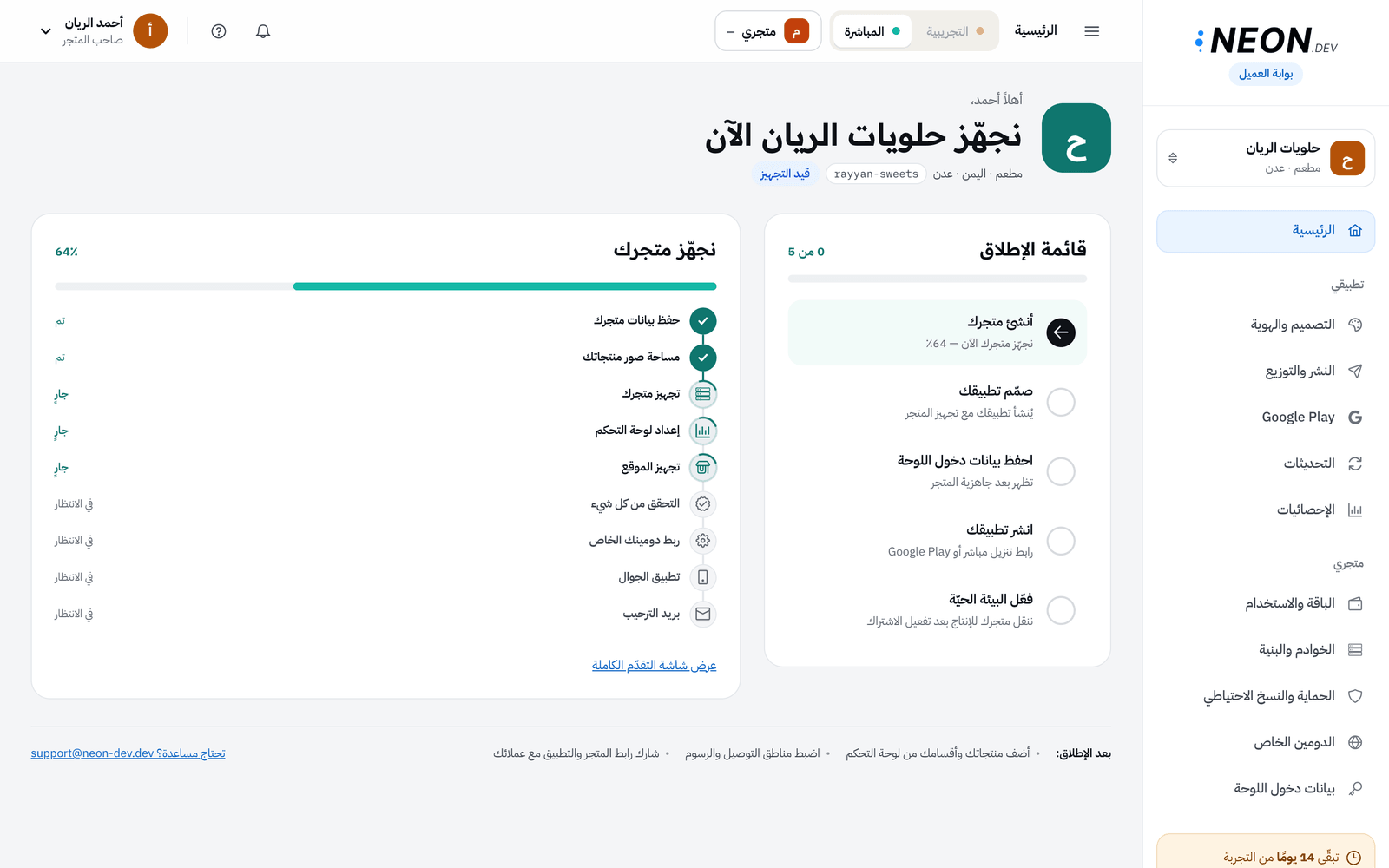
- «نجهّز … الآن» أثناء التجهيز.
تحته نوع نشاطك والدولة والمدينة ورابطك المختصر. وإن كان متجرك في حالة غير عادية تظهر شارة الحالة بجانبها.
إن كانت لديك بيئتان ترى في الأعلى زرين: البيئة الحيّة والبيئة التجريبية. البطاقات تتغير حسب البيئة التي تختارها. راجع البيئة التجريبية والمباشرة.
قائمة الإطلاق
Section titled “قائمة الإطلاق”بطاقة قائمة الإطلاق تعرض خمس خطوات، وعداداً مثل «2 من 5» وشريطاً يمتلئ. الخطوة التي عليك الآن مميزة بلون وبجانبها زر.
| الخطوة | متى تكتمل | الزر |
|---|---|---|
| أنشئ متجرك | حين يجهز متجرك، وتظهر «تم في» مع التاريخ | (لا زر) |
| صمّم تطبيقك | حين يكون للتطبيق شعار وأيقونة | صمّم |
| احفظ بيانات دخول اللوحة | حين تعرض كلمة المرور الأولى | اعرض |
| انشر تطبيقك | حين يجهز رابط التنزيل أو يُنشر على Google Play | ابدأ |
| فعّل البيئة الحيّة | حين يعمل متجرك على بيئة الإنتاج | تواصل معنا |
-
اقرأ الخطوة المميزة. تحت عنوانها سطر يشرح حالها، مثل «كلمة المرور الأولى تُعرض مرة واحدة فقط».
-
اضغط الزر بجانبها. يأخذك إلى الصفحة المناسبة.
-
ارجع للرئيسية. تتحول الخطوة إلى علامة صح، وتنتقل العلامة للخطوة التالية.
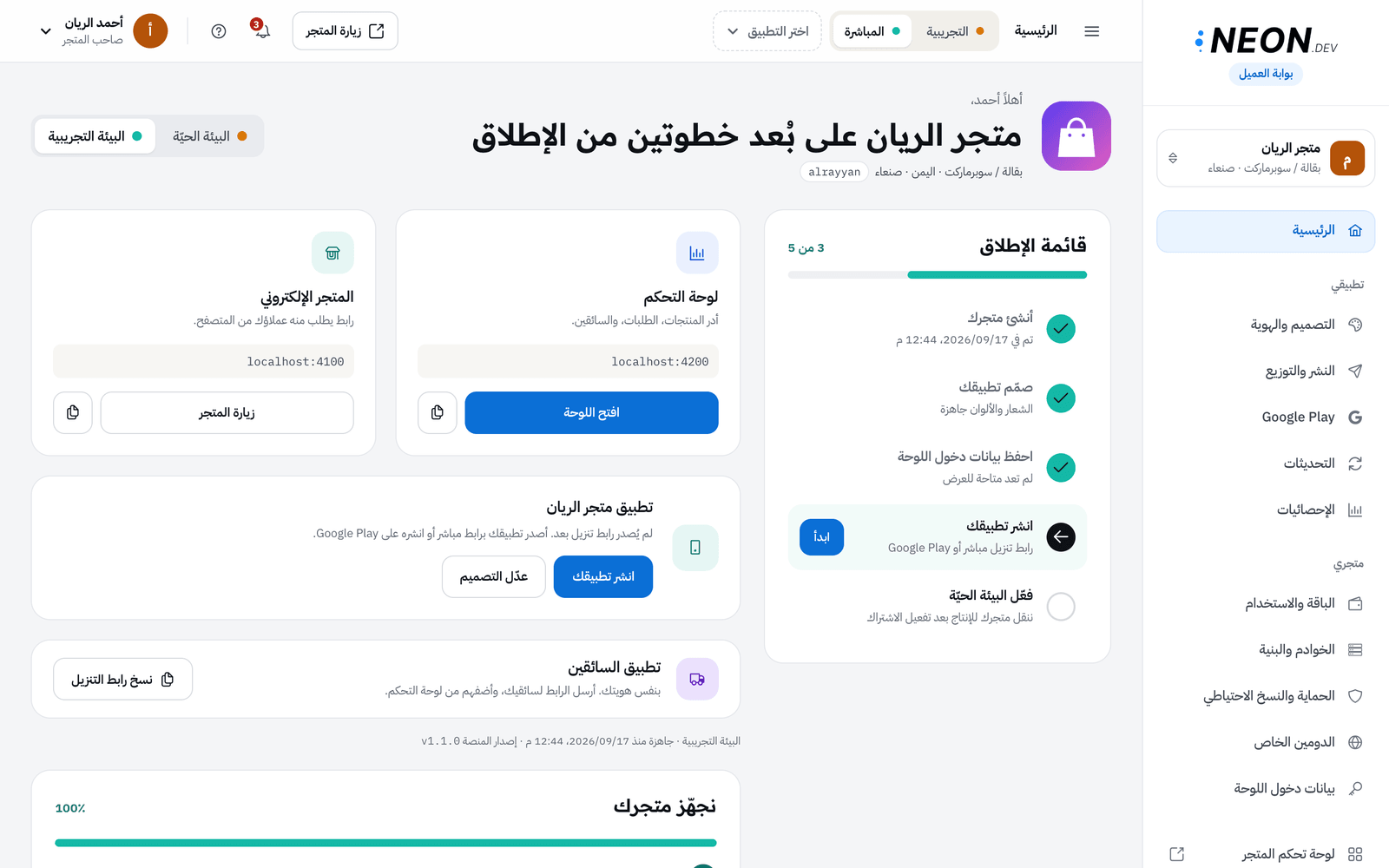
اتبع الخطوة المميزة واحدة تلو الأخرى.
بطاقات الوصول السريع
Section titled “بطاقات الوصول السريع”تظهر البطاقات حين تكون البيئة جاهزة.
- لوحة التحكم: «أدر المنتجات، الطلبات، والسائقين». فيها رابط اللوحة، وزر افتح اللوحة، وزر نسخ الرابط.
- المتجر الإلكتروني: «رابط يطلب منه عملاؤك من المتصفح». فيها زر زيارة المتجر وزر نسخ. وفي البيئة الحيّة رابط اربط دومينك الخاص، أو اسم دومينك إن ربطته. راجع الدومين الخاص.
- بطاقة التطبيق: تحمل اسم تطبيقك. لها ثلاث حالات:
- رابط جاهز: رمز QR تمسحه بهاتفك، ورقم الإصدار، وأزرار حمّل التطبيق ونسخ الرابط وعدّل التصميم.
- قيد البناء: «تطبيقك قيد التجهيز. سنرسل لك رابط التنزيل بالبريد فور جاهزيته.»
- لا رابط بعد: زر انشر تطبيقك وعدّل التصميم.
- تطبيق السائقين: «بنفس هويتك. أرسل الرابط لسائقيك، وأضفهم من لوحة التحكم». فيها زر نسخ رابط التنزيل، أو شارة قيد التجهيز. التفاصيل في تطبيق السائقين.
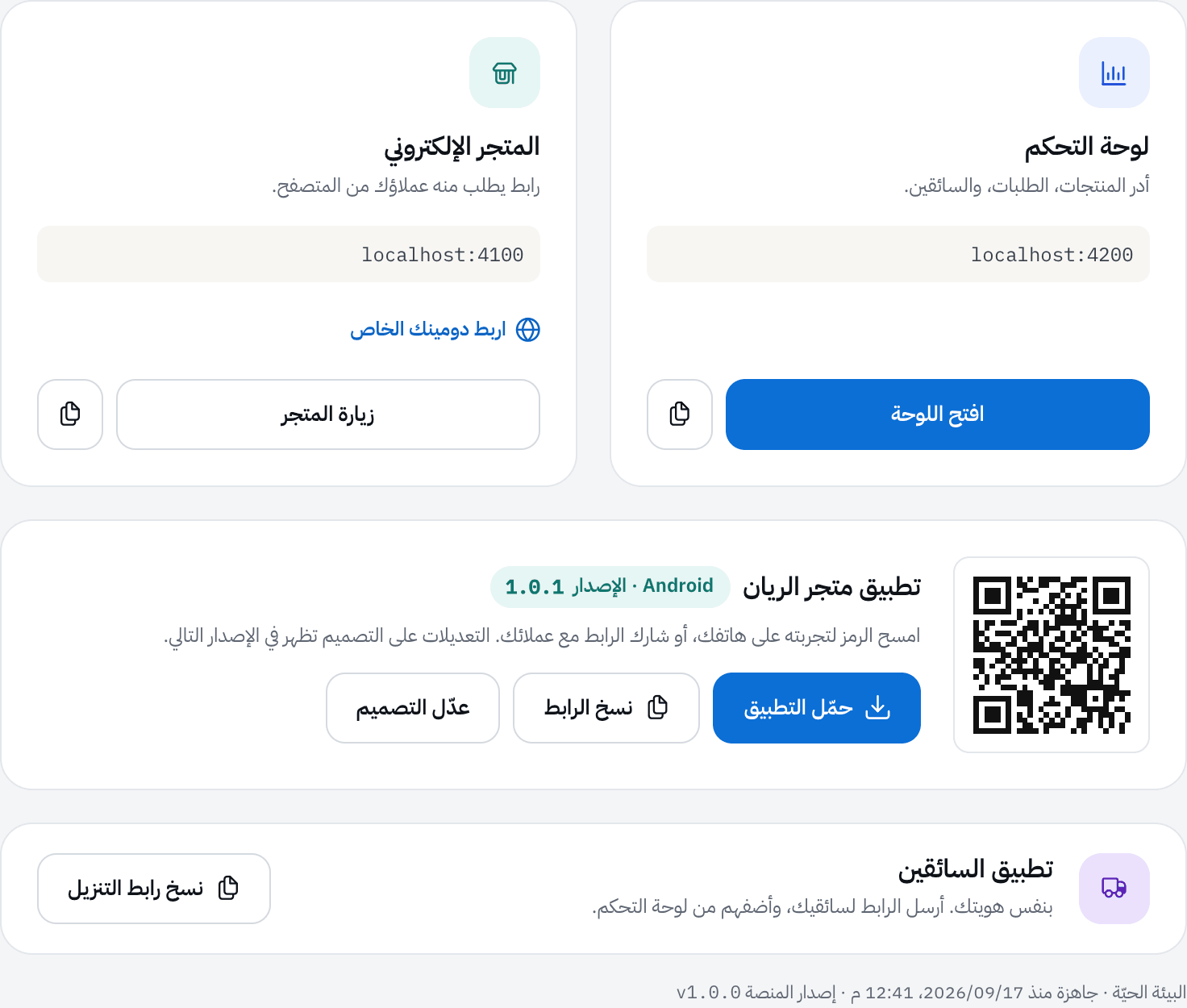
تحت البطاقات سطر صغير مثل «البيئة الحيّة · جاهزة منذ …» مع رقم إصدار المنصة الذي يعمل عليه متجرك.
تنبيه بيانات الدخول
Section titled “تنبيه بيانات الدخول”إن لم تعرض كلمة مرور اللوحة بعد، تظهر بطاقة داكنة: بيانات دخول لوحة التحكم بانتظارك مع زر اعرض البيانات. بعد عرضها يتحول التنبيه إلى سطر يذكر تاريخ العرض.
نصائح أسفل الصفحة
Section titled “نصائح أسفل الصفحة”في الأسفل سطر بعد الإطلاق: يذكّرك بإضافة منتجاتك وأقسامك، وضبط مناطق التوصيل والرسوم، ومشاركة رابط المتجر والتطبيق. وفيه رابط بريد الدعم.
حالات المتجر
Section titled “حالات المتجر”| ما تراه | معناه | ماذا تفعل |
|---|---|---|
| بطاقة نجهّز متجرك مع نسبة وقائمة مراحل | التجهيز يعمل الآن | انتظر، أو اضغط عرض شاشة التقدّم الكاملة |
| شارة قيد التجهيز | المتجر لم يكتمل بعد | انتظر رسالة البريد |
| «تعطّل تجهيز … مؤقتاً» | حدثت مشكلة، والفريق أُبلغ وسيعيد المحاولة | لا شيء؛ سنراسلك فور الانتهاء |
| «… موقوفة» | البيئة متوقفة | اضغط تواصل معنا لإعادة تفعيلها |
| شارة موقوف بجانب اسم المتجر | المتجر كله متوقف، غالباً بسبب الاشتراك | راجع التأخر في الدفع |
ماذا يحدث بعد ذلك؟
Section titled “ماذا يحدث بعد ذلك؟”حين تكتمل الخطوات الخمس يصبح العنوان «… يعمل ومتاح لعملائك». بعدها ستعود للرئيسية غالباً لنسخ الروابط أو فتح اللوحة. عملك اليومي ينتقل إلى لوحة التحكم.
أخطاء شائعة وحلولها
Section titled “أخطاء شائعة وحلولها”- إن رأيت «لا توجد بيئة مرتبطة بحسابك بعد»، فلم يُنشأ متجر لهذا الحساب. اضغط أنشئ متجرك.
- إن رأيت «تعذّر تحميل بيانات متجرك»، فاضغط إعادة المحاولة. غالباً انقطاع مؤقت.
- إن لم تتحول «صمّم تطبيقك» إلى صح، فارفع شعار التطبيق واصنع الأيقونة من صفحة التصميم.
- إن بقيت «فعّل البيئة الحيّة» دون صح، فهي تحتاج تفعيل الاشتراك. اضغط تواصل معنا.
- إن لم تجد بطاقة الدومين، فأنت على البيئة التجريبية. الدومين يُربط بالحيّة فقط.
🛠️ جرّبها بنفسك
- افتح الرئيسية واقرأ العداد في قائمة الإطلاق.
- اضغط الزر بجانب الخطوة المميزة ونفّذها.
- ارجع للرئيسية.
عند النجاح يزيد العداد واحداً، وتنتقل العلامة المميزة إلى الخطوة التالية.
الخلاصة
Section titled “الخلاصة”- قائمة الإطلاق خمس خطوات، والمميزة منها هي ما عليك الآن.
- البطاقات تفتح لوحة التحكم ومتجرك وتطبيقك وتنسخ روابطها.
- الحالات غير العادية تظهر بشارة أو ملاحظة، ومعظمها يتابعه الفريق تلقائياً.
اختبر فهمكفي قائمة الإطلاق خطوة «احفظ بيانات دخول اللوحة» مميزة. لماذا هي مهمة الآن؟
كلمة المرور الأولى للوحة تُعرض مرة واحدة، فاحفظها ثم غيّرها من اللوحة.
اختبر فهمكرأيت ملاحظة «تعطّل تجهيز البيئة الحيّة مؤقتاً». ما التصرف الصحيح؟
الفريق يُبلغ تلقائياً ويعيد المحاولة، ثم يراسلك فور الانتهاء.