

هوية متجرك وعملته
اضبط بيانات عملك وشعارك وألوانك والعملة التي تُعرض بها أسعارك.
في هذا الدرس ستتعلم
- تملأ «معلومات العمل» ببيانات تواصل صحيحة
- تضبط الاسم والشعار والألوان في «الهوية» وترى معاينتها
- تحدد العملة الافتراضية وطريقة عرض الأسعار
- تعرف الفرق بين هوية اللوحة والمتجر وهوية تطبيق الجوال
أول ما يراه عميلك هو اسمك وشعارك وألوانك، وأول ما يسأل عنه هو السعر بعملته. صيدلية باسم واضح وشعار نظيف وأسعار بالريال اليمني تبني الثقة من أول نظرة. في هذا الدرس تضبط هذه الأساسيات مرة واحدة، قبل أن تضيف أي منتج.
أين تجد هذه الإعدادات؟
Section titled “أين تجد هذه الإعدادات؟”كل ما في هذا الدرس في صفحة واحدة: من مساحة النظام في القائمة الجانبية افتح إعدادات العمل ثم الإعدادات. عنوان الصفحة إعدادات العمل، وتحته: «تُطبّق على المنصة كلها: اللوحة وتطبيق العميل وتطبيق السائق.»
على جانب الصفحة قائمة أقسام مجمّعة: العمل (معلومات العمل، الهوية، العملات، اللغات)، التشغيل، المدفوعات، التقنية. وفي الأعلى خانة ابحث عن إعداد للوصول السريع.
1. معلومات العمل
Section titled “1. معلومات العمل”-
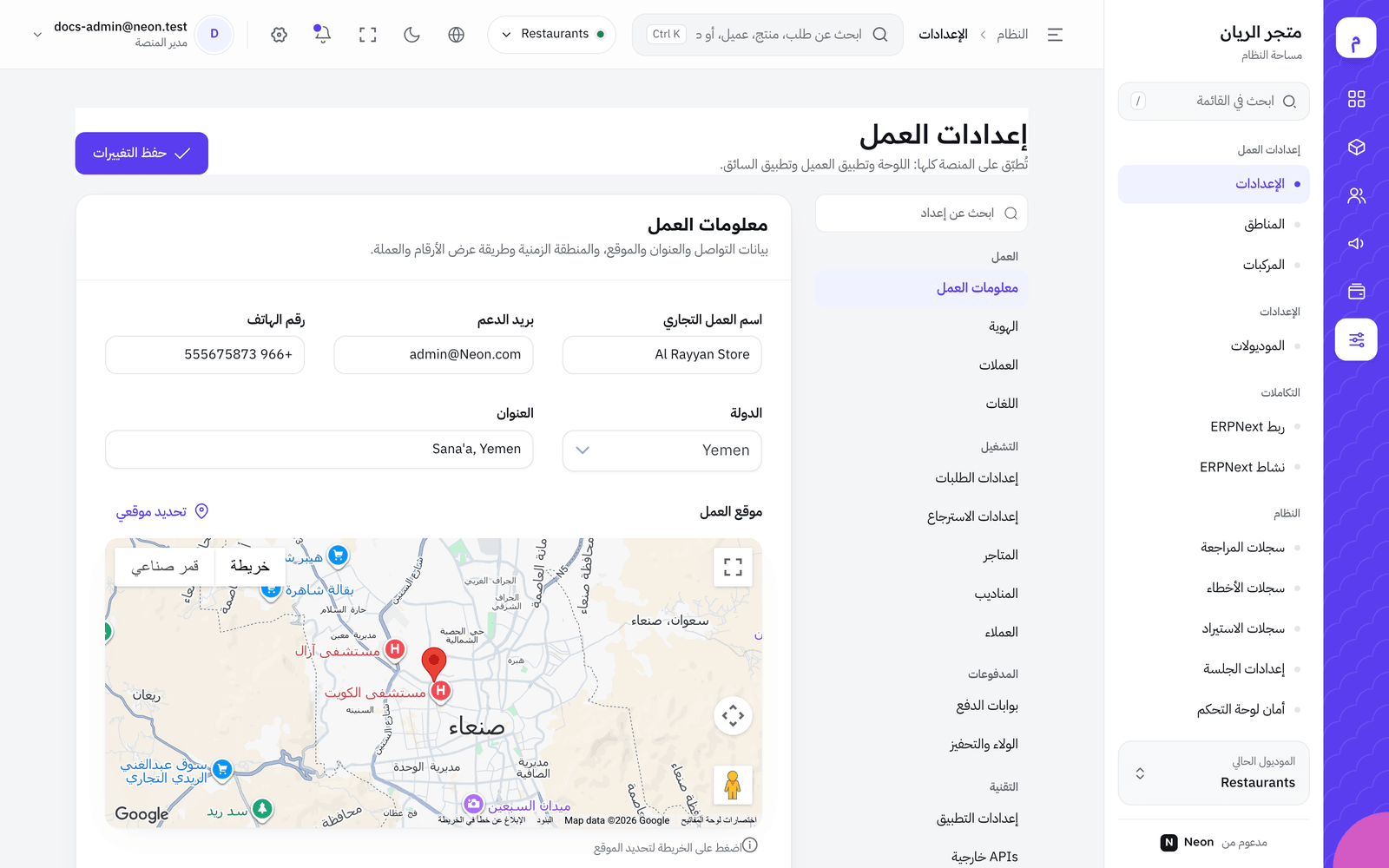
اختر معلومات العمل من القائمة الجانبية للصفحة.
-
املأ الحقول الإلزامية (عليها نجمة):
- اسم العمل التجاري: الاسم الذي يعرفك به الناس، مثل «بقالة الأمانة».
- بريد الدعم: بريد تقرؤه فعلاً. إن كتبته بصيغة خاطئة يظهر أنه ليس بريداً صحيحاً.
- رقم الهاتف: رقم يرد عليه أحد في ساعات العمل.
-
اختر الدولة واكتب العنوان، ثم حدد موقع العمل على الخريطة بالضغط عليها، أو اضغط تحديد موقعي إن كنت في المحل.
-
تحت العرض واللغة اضبط:
- المنطقة الزمنية: مهمة لأن أوقات العمل والطلبات المجدولة تُحسب بها.
- تنسيق الوقت: 12 أو 24 ساعة.
- موضع العملة: قبل الرقم أو بعده.
- دقة الكسور العشرية: عدد الخانات بعد الفاصلة. للريال اليمني اختر 0 غالباً، للريال السعودي 2.
-
اضغط حفظ التغييرات.
2. الهوية: الاسم والشعار والألوان
Section titled “2. الهوية: الاسم والشعار والألوان”-
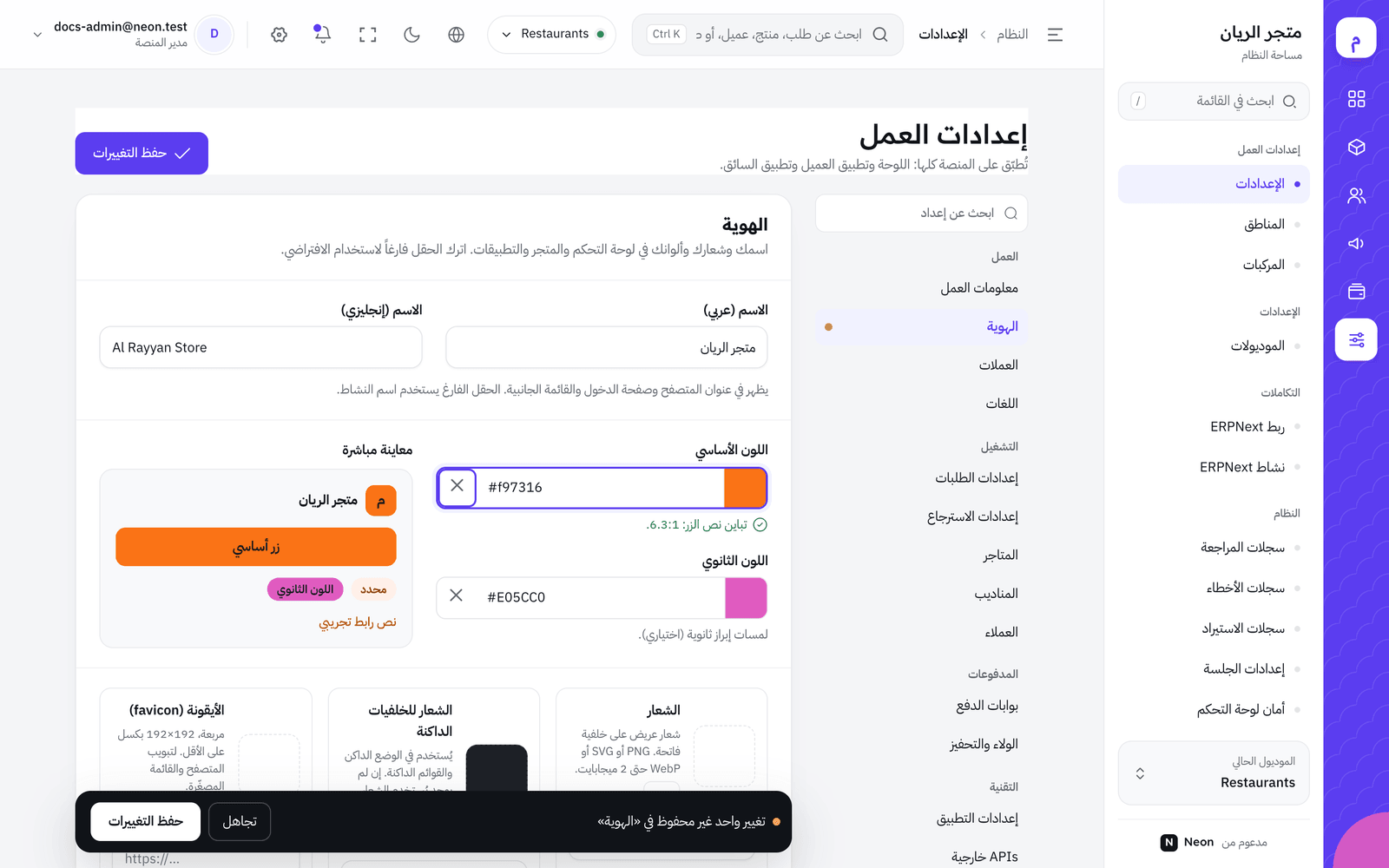
اختر الهوية. ترى تحتها: «اسمك وشعارك وألوانك في لوحة التحكم والمتجر والتطبيقات. اترك الحقل فارغاً لاستخدام الافتراضي.»
-
اكتب الاسم (عربي) والاسم (إنجليزي). يظهر في عنوان المتصفح وصفحة الدخول والقائمة الجانبية. إن تركته فارغاً يُستخدم اسم العمل.
-
اختر اللون الأساسي (للأزرار والروابط) واللون الثانوي (اختياري). اكتب اللون بصيغة مثل
#178bff، أو اختره من المنتقي. -
راقب معاينة مباشرة: ترى زراً أساسياً ونص رابط بألوانك. وتحت اللون سطر تباين نص الزر؛ إن كان لونك فاتحاً جداً يعدّله النظام قليلاً على الأزرار ليبقى النص الأبيض مقروءاً.
-
ارفع الصور بزر رفع:
- الشعار: شعار عريض على خلفية فاتحة، PNG أو SVG أو WebP حتى 2 ميجابايت.
- الشعار للخلفيات الداكنة: نسخة فاتحة للوضع الداكن. إن لم ترفعها يُستخدم الشعار الأساسي.
- الأيقونة (favicon): صورة مربعة 192×192 على الأقل، تظهر في تبويب المتصفح.
-
بعد كل رفع تظهر «تم رفع الصورة — احفظ لتطبيقها.» اضغط حفظ التغييرات.
3. العملة
Section titled “3. العملة”السعر الذي تكتبه في المنتج يُحفظ بالعملة الافتراضية. أي عملة أخرى تُعرض للعميل تقريبياً بسعر الصرف.
-
اختر العملات. ترى جدول إدارة عملات النظام: الاسم، الرمز، العلامة، سعر الصرف، الحالة.
-
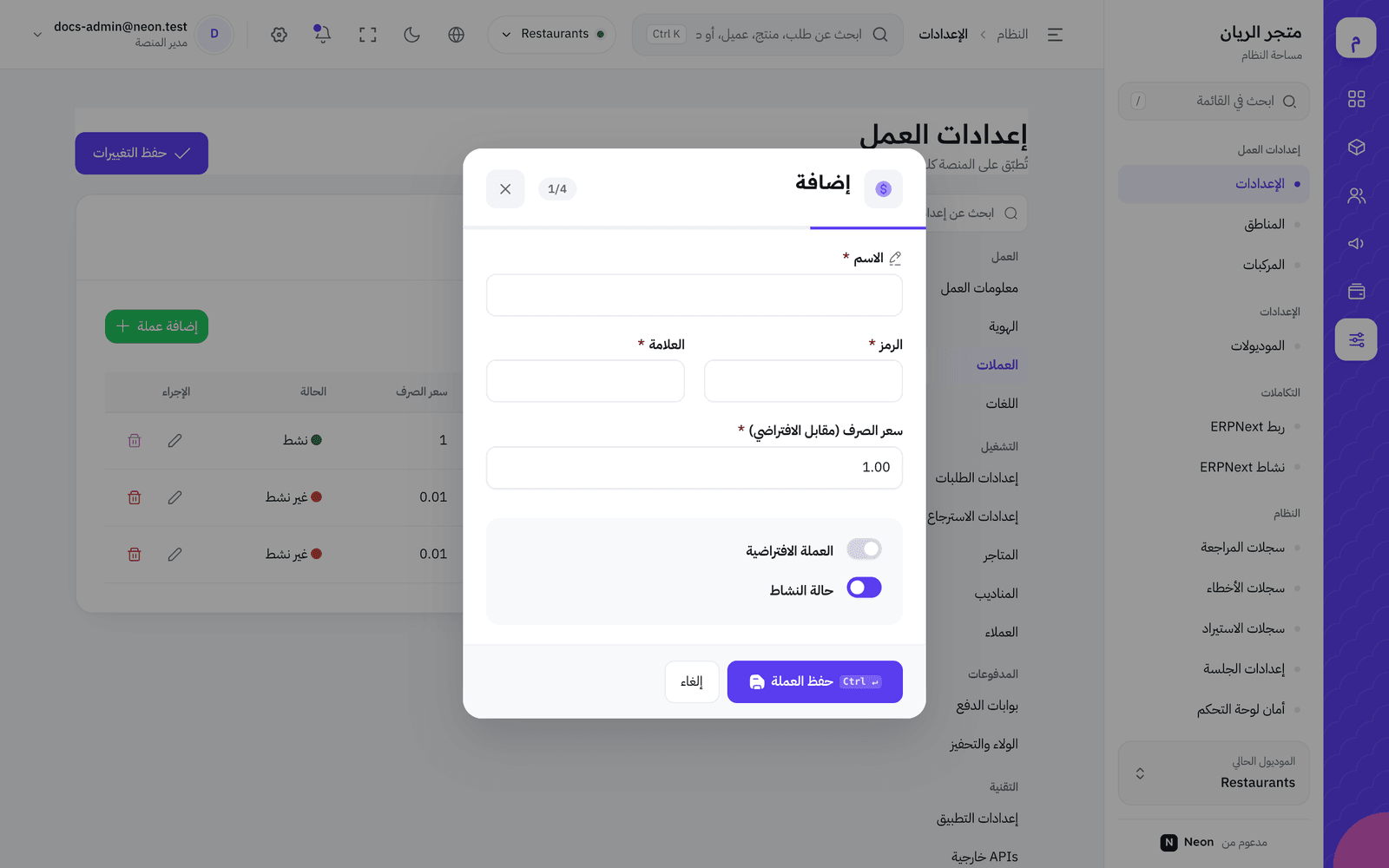
إن لم تكن عملتك موجودة اضغط إضافة عملة واملأ:
- الاسم: مثل «ريال يمني».
- الرمز: الرمز الدولي، مثل
YERأوSAR. - العلامة: ما يظهر بجانب السعر، مثل «ر.ي».
- سعر الصرف (مقابل الافتراضي): للعملة الافتراضية نفسها اكتب 1.
-
فعّل العملة الافتراضية للعملة التي تبيع بها، وتأكد أن حالة النشاط مفعّلة، ثم حفظ العملة.
-
لعملة إضافية تعرضها للعميل (مثلاً الدولار)، أضفها بسعر صرفها مقابل عملتك الافتراضية.
عملة تطبيق الجوال تُختار أيضاً في البوابة في معالج التصميم (خطوة «طريقة العمل»). اجعلها نفس عملتك الافتراضية هنا.
ماذا يحدث بعد ذلك؟
Section titled “ماذا يحدث بعد ذلك؟”- يرى عملاؤك اسمك وألوانك في المتجر الإلكتروني فوراً بعد الحفظ.
- صفحة دخول لوحة التحكم تظهر باسمك وشعارك، فيشعر موظفوك أنها نظامكم.
- كل الأسعار تُعرض بالعملة وموضع العلامة وعدد الخانات التي اخترتها.
أخطاء شائعة وحلولها
Section titled “أخطاء شائعة وحلولها”- إن ظهرت «حجم الصورة أكبر من 2 MB.»: صغّر الصورة قبل رفعها.
- إن ظهرت «استخدم لوناً بصيغة hex مثل #178bff.»: اكتب اللون بعلامة # وستة أحرف.
- إن لم يتغير شيء بعد الرفع: نسيت حفظ التغييرات في الشريط السفلي.
- إن ظهرت الأسعار بكسور غريبة مثل 1500.00 ر.ي: اجعل دقة الكسور العشرية صفراً.
- إن قال عملاؤك إن أوقات المتجر خاطئة بساعة أو أكثر: راجع المنطقة الزمنية.
🛠️ جرّبها بنفسك
- افتح إعدادات العمل ← الإعدادات ← الهوية.
- ارفع شعارك واختر لونك الأساسي، وانظر معاينة مباشرة.
- احفظ، ثم افتح متجرك الإلكتروني في تبويب جديد.
عند النجاح ترى شعارك وألوانك في المتجر الإلكتروني وفي صفحة دخول اللوحة، والأسعار بعملتك.
الخلاصة
Section titled “الخلاصة”- معلومات العمل للتواصل والعنوان والمنطقة الزمنية وطريقة عرض الأرقام.
- الهوية للاسم والشعار والألوان في اللوحة والمتجر، مع معاينة قبل الحفظ.
- العملة الافتراضية تُختار من العملات مرة واحدة في البداية، وهي عملة أسعارك الحقيقية.
اختبر فهمكغيّرت لون الهوية وظهر الشريط السفلي، ثم أغلقت الصفحة. ماذا حدث للون؟
إعدادات العمل لا تُحفظ إلا بزر «حفظ التغييرات».
اختبر فهمكتبيع بالريال اليمني وتريد أن يرى بعض العملاء السعر بالدولار. ما الصحيح؟
العملة الافتراضية هي عملة الأسعار المحفوظة، والعملات الأخرى تُعرض تقريبياً بسعر الصرف.
اختبر فهمكغيّرت الشعار في إعدادات العمل، لكن أيقونة التطبيق على جوالات عملائك لم تتغير. لماذا؟
هوية تطبيق الجوال (الأيقونة وشاشة البداية) جزء من بناء التطبيق نفسه، وتُدار من «التصميم والهوية» في البوابة.