

أضف سائقيك
أنشئ حسابات السائقين، أو اقبل من سجّل منهم بنفسه، وأرسل لهم تطبيق السائق.
في هذا الدرس ستتعلم
- ترسل رابط تطبيق السائق لسائقيك من البوابة
- تضيف سائقاً من لوحة التحكم بمنطقته ومركبته ووضع عمله
- تقبل سائقاً سجّل بنفسه من طلبات الانضمام
- تختار بين الوضع المرن والوضع المجدول
صاحب مطعم عنده ثلاثة شباب يوصلون على دراجاتهم. بدل أن يتصل بكل واحد ويقرأ له العنوان، يصل الطلب لتطبيق السائق مع الخريطة والمبلغ المطلوب تحصيله. في هذا الدرس تضيف سائقيك وتجهزهم ليستلموا أول طلب.
قبل أن تبدأ
Section titled “قبل أن تبدأ”- أنشئ منطقة توصيل أولاً، لأن كل سائق يُربط بمنطقة. راجع منطقة التوصيل.
- إضافة التوصيل في اشتراكك تشمل 5 سائقين، وتزيد بالحاجة من البوابة.
- لكل سائق: رقم جوال، بريد إلكتروني، صورة شخصية، وصورة هويته.
1. أرسل تطبيق السائق
Section titled “1. أرسل تطبيق السائق”تطبيق السائق يحمل اسمك وهويتك. رابطه في البوابة:
-
افتح بوابة نيون، ثم الرئيسية.
-
في بطاقة تطبيق السائقين («بنفس هويتك. أرسل الرابط لسائقيك، وأضفهم من لوحة التحكم.») اضغط نسخ رابط التنزيل.
-
أرسل الرابط لسائقيك عبر واتساب. إن رأيت قيد التجهيز بدل الزر، فالتطبيق ما زال يُبنى؛ عد بعد قليل.

2. أضف السائق
Section titled “2. أضف السائق”لديك طريقتان: أن تنشئ حسابه بنفسك، أو أن يسجّل هو من التطبيق وتقبله.
-
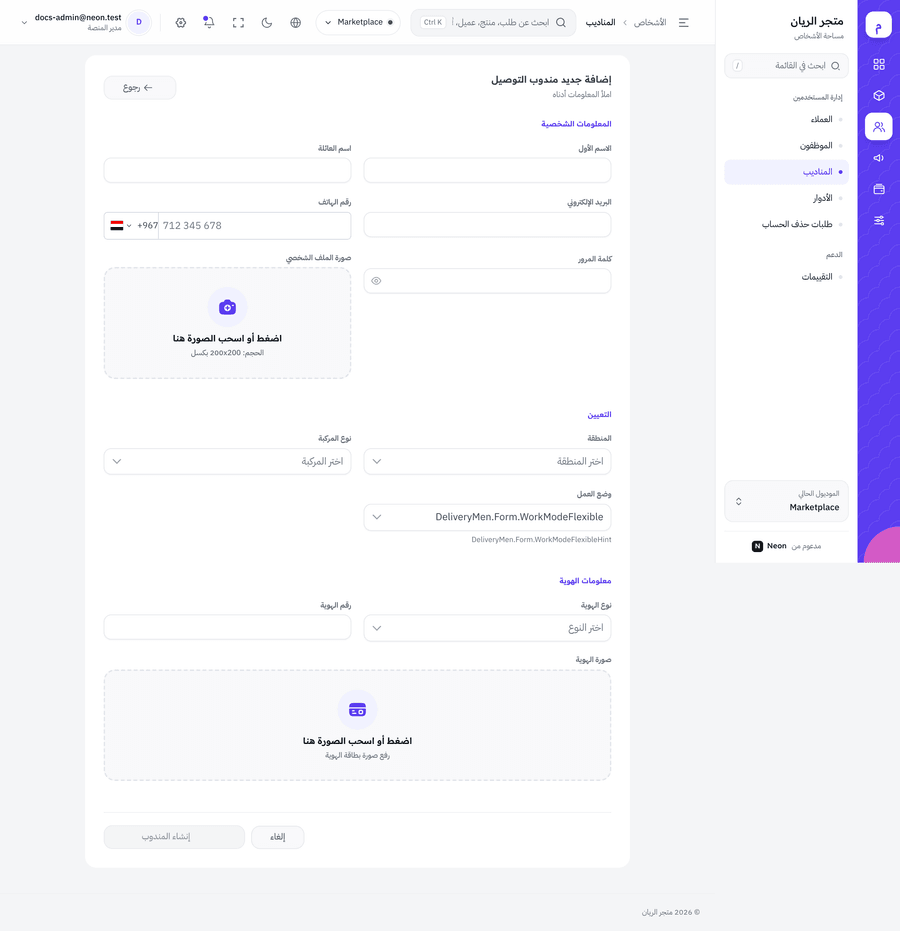
من مساحة الأشخاص افتح المناديب، ثم اضغط إضافة.
-
المعلومات الشخصية: الاسم الأول، اسم العائلة، البريد الإلكتروني، رقم الهاتف، وكلمة المرور التي سيدخل بها.
-
صورة الملف الشخصي: صورة واضحة للوجه، يراها العميل حين يُسند له الطلب.
-
التعيين:
- المنطقة التي يعمل فيها.
- نوع المركبة.
- وضع العمل (انظر الجدول أدناه).
-
معلومات الهوية: نوع الهوية (جواز سفر / رخصة قيادة / بطاقة هوية وطنية)، رقم الهوية، وصورة الهوية.
-
اضغط إنشاء المندوب. تظهر «تم إنشاء المندوب بنجاح».
-
أرسل للسائق رقمه وكلمة المرور ليدخل بهما في التطبيق.
-
أرسل للسائق رابط التطبيق، واطلب منه الضغط على انضم كمندوب جديد وملء بياناته وصورة هويته.
-
في لوحة تحكم الادمن تظهر بطاقة طلبات انضمام سائقين جدد. اضغطها لتفتح صفحة طلبات الانضمام.
-
راجع بياناته وصورة هويته بزر عرض.
-
للقبول: شغّل مفتاح حالة النشاط في سطره، وأكّد. تظهر «تم تحديث الحالة بنجاح».
-
إن لم تقبله: اتركه غير مفعّل، أو احذفه.
حتى تقبله، يرى السائق عند الدخول الحساب قيد المراجعة.
اختر وضع العمل
Section titled “اختر وضع العمل”| الوضع | كيف يعمل؟ | يناسب |
|---|---|---|
| مرن (نشط/غير نشط يدوياً) | «يفعّل السائق حالته ويوقفها يدوياً من التطبيق دون تسجيل حضور في شيفت.» | سائقون بدوام جزئي أو بالطلب |
| مجدوَل (يتبع الشيفتات) | «حالة الاتصال تتبع الحضور والانصراف في الشيفت، والتبديل اليدوي معطّل.» | سائقون بدوام ثابت وورديات |
ابدأ بالوضع المرن إن كانت هذه أول مرة. الوضع المجدول يحتاج تعريف شفتات وربط السائقين بها، وهذا في الشفتات والحضور والإجازات.
3. جهّز السائق ليستلم
Section titled “3. جهّز السائق ليستلم”اجلس مع السائق دقيقتين في أول يوم:
- يثبّت التطبيق ويدخل بـ البريد الإلكتروني أو رقم الجوال وكلمة المرور.
- يوافق على استخدام موقعك في الخلفية ويختار السماح طوال الوقت.
- يوقف تحسين البطارية للتطبيق.
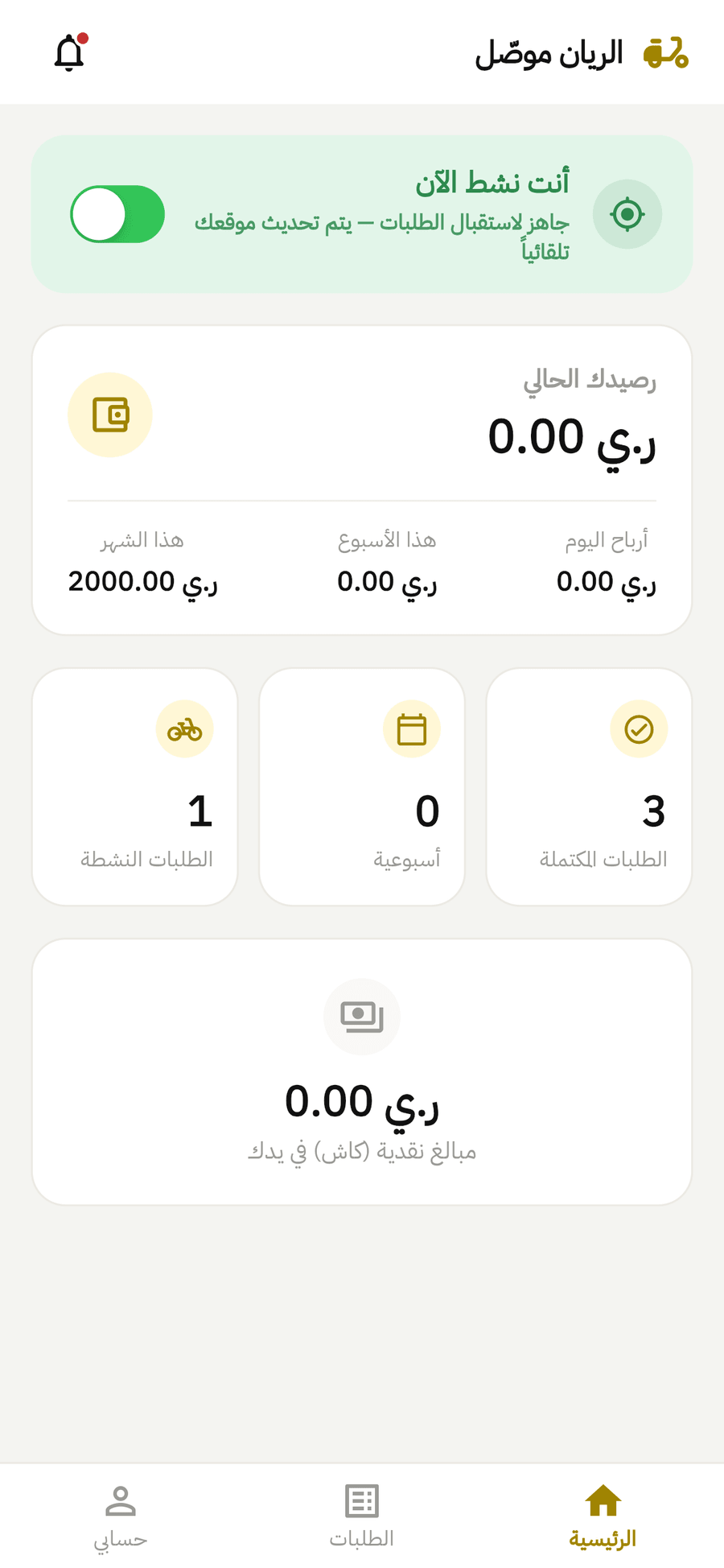
- في الوضع المرن: يشغّل مفتاح نشط فيرى «أنت نشط الآن».
التفاصيل في تطبيق السائق: الانضمام وتسجيل الدخول.
ماذا يحدث بعد ذلك؟
Section titled “ماذا يحدث بعد ذلك؟”- يظهر السائق في قائمة المناديب بـ حالة الاتصال (متصل / غير متصل).
- حين يصبح طلب جاهز للتسليم، يظهر للسائقين النشطين في منطقته في متاحة للقبول، أو تسنده أنت لسائق من إدارة الموصلين.
- إن دفع العميل نقداً، يتجمع المبلغ في النقد في اليد عند السائق حتى تحصّله منه من تحصيل النقد.
أخطاء شائعة وحلولها
Section titled “أخطاء شائعة وحلولها”- إن رأى السائق «الحساب قيد المراجعة»: لم تشغّل حالة النشاط في طلبات الانضمام.
- إن رأى «الحساب متوقف مؤقتاً»: حالته مطفأة. شغّلها من قائمة المناديب.
- إن لم تصله طلبات: هل هو نشط؟ هل منطقته هي منطقة المتجر؟ هل إذن الموقع طوال الوقت؟ هل تجاوز سقف النقد في اليد؟
- إن لم تستطع إضافة سائق جديد: وصلت لحد السائقين في باقتك. زِد السعة من البوابة.
- إن لم تجد صفحة المناديب: إضافة التوصيل ليست في اشتراكك.
🛠️ جرّبها بنفسك
- انسخ رابط تطبيق السائقين من البوابة وثبّته على جوالك أو جوال سائق.
- أضف سائقاً من المناديب ← إضافة بالوضع المرن وبمنطقتك.
- ادخل في التطبيق برقمه وكلمة المرور، ووافق على الموقع، وشغّل نشط.
عند النجاح ترى السائق متصل في قائمة المناديب، ويرى هو «أنت نشط الآن» في تطبيقه.
الخلاصة
Section titled “الخلاصة”- رابط تطبيق السائق في البوابة، والحسابات تُدار من المناديب في لوحة التحكم.
- إما أن تنشئ الحساب بنفسك، أو تقبل من سجّل بتشغيل حالة النشاط في طلبات الانضمام.
- ابدأ بالوضع المرن، وانتقل للمجدول حين تحتاج ورديات ثابتة.
اختبر فهمكسائق سجّل من التطبيق ويرى «الحساب قيد المراجعة». كيف تقبله؟
قبول طلب الانضمام يتم بتفعيل حالة السائق.
اختبر فهمكسائق مرن لا تصله أي طلبات. ما أول ما تسأله عنه؟
في الوضع المرن لا تصل الطلبات إلا والسائق نشط، ثم تتحقق من المنطقة وإذن الموقع.