

تسجيل الدخول والصلاحيات
الدخول إلى التطبيق، واستعادة كلمة المرور، ومنح إذن الموقع والإشعارات والبطارية حتى لا ينقطع تتبعك.
في هذا الدرس ستتعلم
- تسجّل الدخول وتفعّل «تذكرني على هذا الجهاز»
- تطلب استعادة كلمة المرور إن نسيتها
- تمنح إذن الموقع «السماح طوال الوقت» وإذن الإشعارات
- تصلح كل تحذير في شريط «قد ينقطع تتبع موقعك أثناء شيفتك»
أكثر مشكلة تواجه السائقين ليست في الطلبات، بل في الصلاحيات. إن لم يكن إذن الموقع مضبوطاً، يختفي موقعك عن الإدارة وأنت في منتصف التوصيل، ولا يعرف العميل أين طلبه. هذا الدرس يضمن أن جوالك مضبوط مرة واحدة وللأبد.
تسجيل الدخول
Section titled “تسجيل الدخول”-
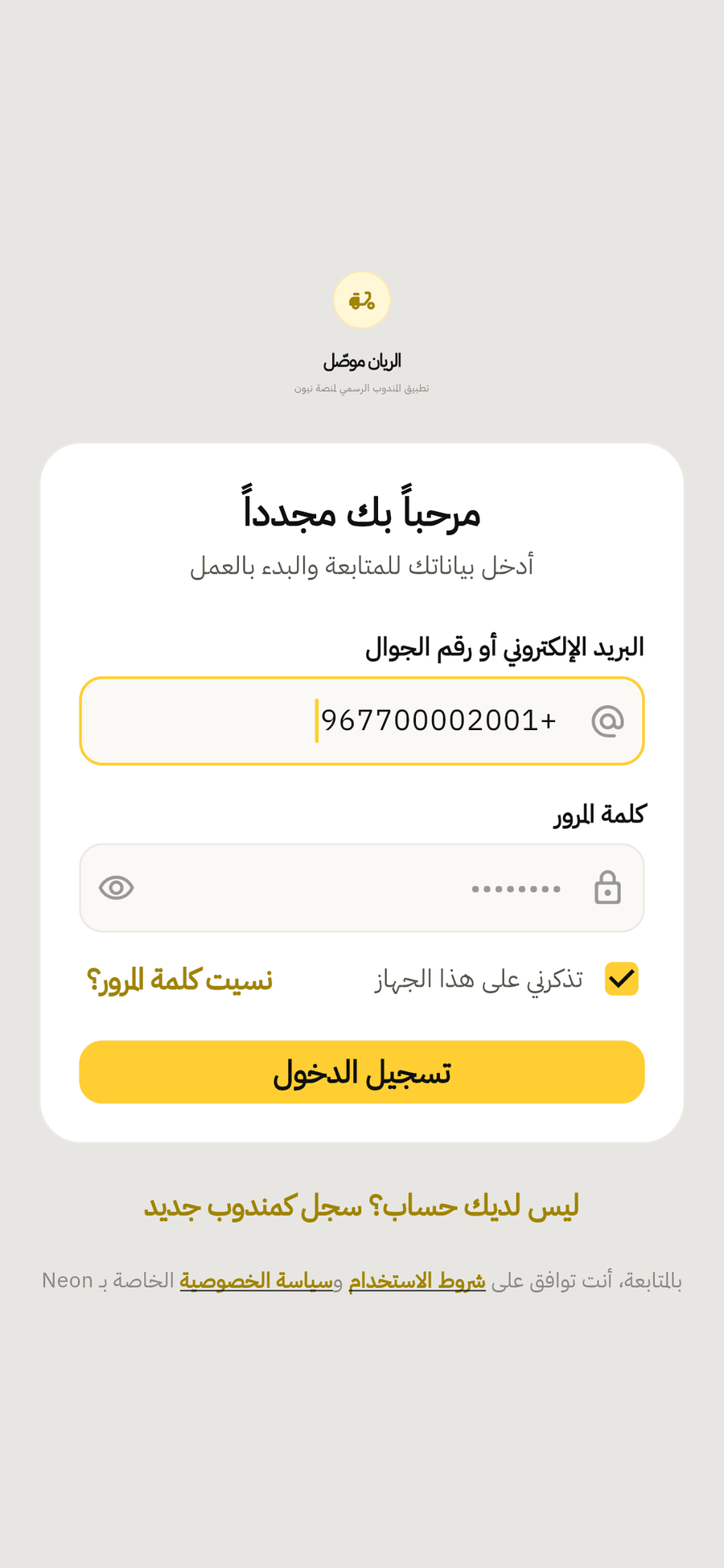
افتح التطبيق. إن لم تكن قد دخلت من قبل تظهر شاشة مرحباً بك مجدداً.
-
في البريد الإلكتروني أو رقم الجوال اكتب أحدهما، كما سجّلته.
-
في كلمة المرور اكتب كلمتك. اضغط رمز العين لترى ما كتبت إن شككت في خطأ.
-
فعّل تذكرني على هذا الجهاز إن كان الجوال جوالك الشخصي. سيملأ التطبيق بياناتك تلقائياً في المرة القادمة. لا تفعّله على جوال يستخدمه غيرك.
-
اضغط تسجيل الدخول. تنتقل إلى الشاشة الرئيسية.
بعد الدخول يبقى التطبيق مفتوحاً على حسابك حتى تضغط تسجيل الخروج من صفحة حسابي.
رسائل قد تظهر عند الدخول
Section titled “رسائل قد تظهر عند الدخول”| الرسالة | معناها | ماذا تفعل |
|---|---|---|
| فشل تسجيل الدخول، تأكد من صحة البيانات | الرقم أو كلمة المرور غير صحيحة | راجعهما، أو استعد كلمة المرور |
| الحساب قيد المراجعة | طلب انضمامك لم يُقبل بعد | انتظر موافقة الإدارة |
| الحساب متوقف مؤقتاً | أوقفت الإدارة حسابك | اضغط تواصل معنا أو اتصل بالإدارة |
نسيت كلمة المرور؟
Section titled “نسيت كلمة المرور؟”-
في شاشة الدخول اضغط نسيت كلمة المرور؟.
-
في شاشة استعادة كلمة المرور اكتب رقم الجوال المسجل في حسابك.
-
اضغط إرسال رمز الاستعادة. عند النجاح ترى تم إرسال طلب استعادة كلمة المرور بنجاح وتعود لشاشة الدخول.
الصلاحيات: لماذا وكيف؟
Section titled “الصلاحيات: لماذا وكيف؟”يحتاج التطبيق ثلاثة أشياء من جوالك ليعمل صحيحاً:
| الصلاحية | لماذا؟ |
|---|---|
| الموقع طوال الوقت | ليُحدَّث موقعك وأنت في العمل حتى لو أغلقت التطبيق أو أطفأت الشاشة |
| الإشعارات | لتصلك تذكيرات الشيفت والتنبيهات، ولكي يبقى التتبع يعمل في الخلفية |
| استثناء البطارية | لأن وضع توفير البطارية في أندرويد قد يوقف التطبيق في الخلفية |
يطلب التطبيق هذه الصلاحيات عند أول مرة تبدأ فيها العمل: حين تشغّل مفتاح نشط أو تضغط تسجيل حضور.
-
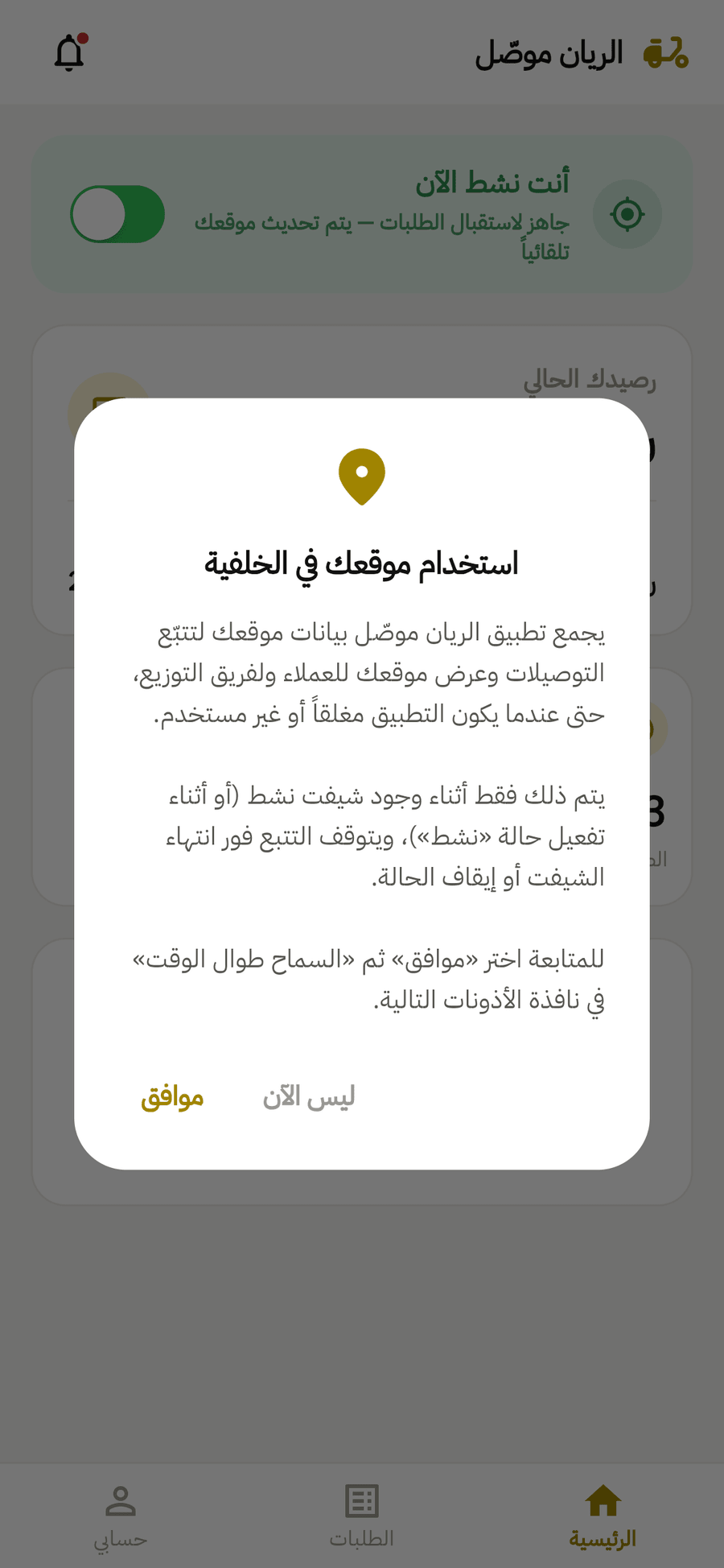
تظهر نافذة استخدام موقعك في الخلفية. تشرح أن التطبيق يجمع موقعك أثناء الشيفت أو أثناء تفعيل حالة نشط فقط، وأن التتبع يتوقف فور انتهائها. اضغط موافق.
-
تظهر نافذة النظام لإذن الموقع. اختر السماح طوال الوقت (قد يأخذك الجوال لصفحة الإعدادات لتختارها). اختيار «أثناء استخدام التطبيق فقط» لا يكفي.
-
اسمح بالإشعارات عندما يُطلب منك.
-
إن طلب منك الجوال إيقاف تحسين البطارية للتطبيق، وافق.
شريط «قد ينقطع تتبع موقعك»
Section titled “شريط «قد ينقطع تتبع موقعك»”أثناء العمل، إن كان هناك شيء غير مضبوط، يظهر في الشاشة الرئيسية شريط بعنوان قد ينقطع تتبع موقعك أثناء شيفتك. فيه سطر لكل مشكلة وبجانبه زر إصلاح:
| المشكلة | زر الإصلاح |
|---|---|
| خدمة الموقع (GPS) مُطفأة | تفعيل GPS |
| إذن الموقع في الخلفية غير مفعّل | منح الإذن |
| إذن الإشعارات غير مفعّل | تفعيل الإشعارات |
| تحسين البطارية قد يوقف التتبع | استثناء البطارية |
اضغط زر كل سطر واتبع ما يطلبه الجوال، ثم ارجع للتطبيق. يعيد التطبيق الفحص تلقائياً، ويختفي السطر عند حل مشكلته.
الإشعار الثابت أثناء العمل
Section titled “الإشعار الثابت أثناء العمل”ما دمت تعمل، يظهر في شريط إشعارات الجوال إشعار ثابت، مثل أنت نشط — جارٍ تتبع موقعك للسائق المرن، أو اسم شيفتك ثم جارٍ تتبع موقعك للسائق المجدول. بعد أول تحديث للموقع يعرض آخر تحديث ونسبة البطارية.
هذا الإشعار طبيعي ولا يمكن إزالته أثناء العمل، وهو علامة أن التتبع يعمل. إن رأيت خدمة الموقع متوقفة، فشغّل GPS فوراً.
أخطاء شائعة وحلولها
Section titled “أخطاء شائعة وحلولها”- إن اختفى موقعك عن الإدارة بعد إطفاء الشاشة، فالسبب غالباً أن إذن الموقع ليس السماح طوال الوقت، أو أن تحسين البطارية مفعّل.
- إن رأيت فعّل خدمة الموقع (GPS) لتسجيل الحضور، فشغّل GPS من الإعدادات السريعة ثم أعد المحاولة.
- إن رأيت تعذّر تحديد موقعك، حاول في مكان مكشوف ثم أعد المحاولة، فاخرج من المبنى أو اقترب من نافذة.
🛠️ جرّبها بنفسك
سجّل الدخول، ثم ابدأ العمل (شغّل نشط أو سجّل حضورك). امنح كل الصلاحيات المطلوبة. أطفئ GPS عمداً وارجع للتطبيق: يجب أن يظهر سطر خدمة الموقع (GPS) مُطفأة. اضغط تفعيل GPS وشغّله.
عند النجاح: يختفي شريط التحذير، ويظهر في شريط الإشعارات جارٍ تتبع موقعك مع وقت آخر تحديث.
الخلاصة
Section titled “الخلاصة”- ادخل برقم جوالك أو بريدك، وفعّل تذكرني على هذا الجهاز على جوالك الشخصي فقط.
- اختر السماح طوال الوقت لإذن الموقع، واسمح بالإشعارات، واستثنِ التطبيق من توفير البطارية.
- إن ظهر شريط قد ينقطع تتبع موقعك، اضغط زر الإصلاح بجانب كل مشكلة.
اختبر فهمكسائق اختار «أثناء استخدام التطبيق فقط» لإذن الموقع. ماذا سيحدث؟
التتبع يعمل في الخلفية، ولذلك يحتاج «السماح طوال الوقت»، وإلا يظهر سطر «إذن الموقع في الخلفية غير مفعّل».
اختبر فهمكظهر سطر «تحسين البطارية قد يوقف التتبع». ما الحل؟
زر «استثناء البطارية» يطلب من الجوال ألا يوقف التطبيق في الخلفية.