

الانضمام كسائق جديد
كيف تملأ طلب الانضمام، وترفق وثائقك، وتؤكد رقم جوالك، ثم تنتظر التفعيل.
في هذا الدرس ستتعلم
- تملأ نموذج «انضم كمندوب جديد» بكل حقوله بشكل صحيح
- ترفق صورتك الشخصية وصورة هويتك بوضوح
- تؤكد رقم جوالك برمز التحقق وتعيد إرساله عند الحاجة
- تعرف ماذا يعني «الحساب قيد المراجعة» ومتى يُفعّل حسابك
قبل أن توصل أول طلب، تحتاج حساب سائق مفعّلاً. هناك طريقتان: أن تسجّل بنفسك من التطبيق ثم تنتظر موافقة الإدارة، أو أن تضيفك الإدارة مباشرة من لوحة التحكم وتعطيك بيانات الدخول. هذا الدرس يشرح الطريقة الأولى خطوة بخطوة.
مثال: سالم يملك دراجة نارية ويريد العمل مع مطاعم المدينة. يحمّل التطبيق، يملأ بياناته، يصوّر هويته، ثم يستلم رسالة فيها رمز. بعد يوم تقريباً تقبل الإدارة طلبه فيبدأ العمل.
قبل أن تبدأ
Section titled “قبل أن تبدأ”جهّز هذه الأشياء:
- رقم جوال يعمل وتستطيع استقبال رسائل عليه.
- بريد إلكتروني.
- هويتك (هوية وطنية أو جواز سفر أو إقامة) لتصويرها.
- مكاناً جيد الإضاءة لتصوير نفسك.
الخطوات
Section titled “الخطوات”-
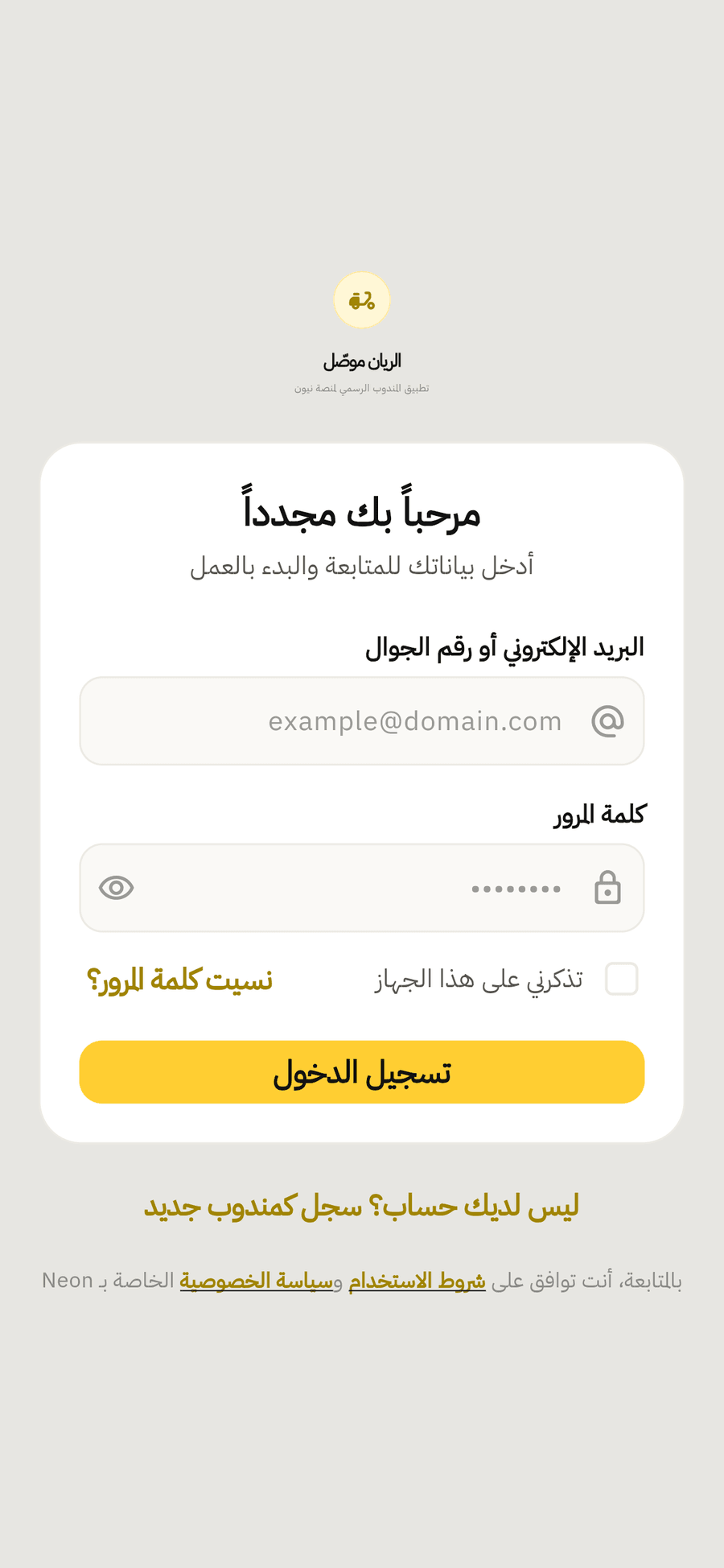
افتح نموذج الانضمام. افتح التطبيق. في شاشة مرحباً بك مجدداً اضغط في الأسفل ليس لديك حساب؟ سجل كمندوب جديد.
-
أضف صورتك الشخصية. تفتح شاشة انضم كمندوب جديد. اضغط الدائرة التي عليها رمز الكاميرا، ثم اختر التقاط من الكاميرا أو اختيار من المعرض. استخدم صورة واضحة لوجهك، فهي التي يراها العميل.
-
اكتب اسمك. في الاسم الأول مثلاً «أحمد»، وفي الاسم الأخير مثلاً «محمد». إن تركت أحدهما فارغاً تظهر كلمة مطلوب.
-
اكتب رقم جوالك وبريدك. في رقم الجوال اكتب رقمك كما تستخدمه، وفي البريد الإلكتروني بريدك. الرقم مهم جداً لأن رمز التحقق يُرسل إليه، وستدخل به لاحقاً.
-
حدد هويتك. من نوع الهوية اختر هوية وطنية أو جواز سفر أو إقامة. ثم اكتب رقم الهوية كما هو مطبوع عليها.
-
صوّر الهوية. اضغط المربع أرفق صورة الهوية الرسمية، ثم صوّرها أو اخترها من المعرض. صوّرها كاملة دون انعكاس ضوء، فالإدارة ترفض الصور غير المقروءة.
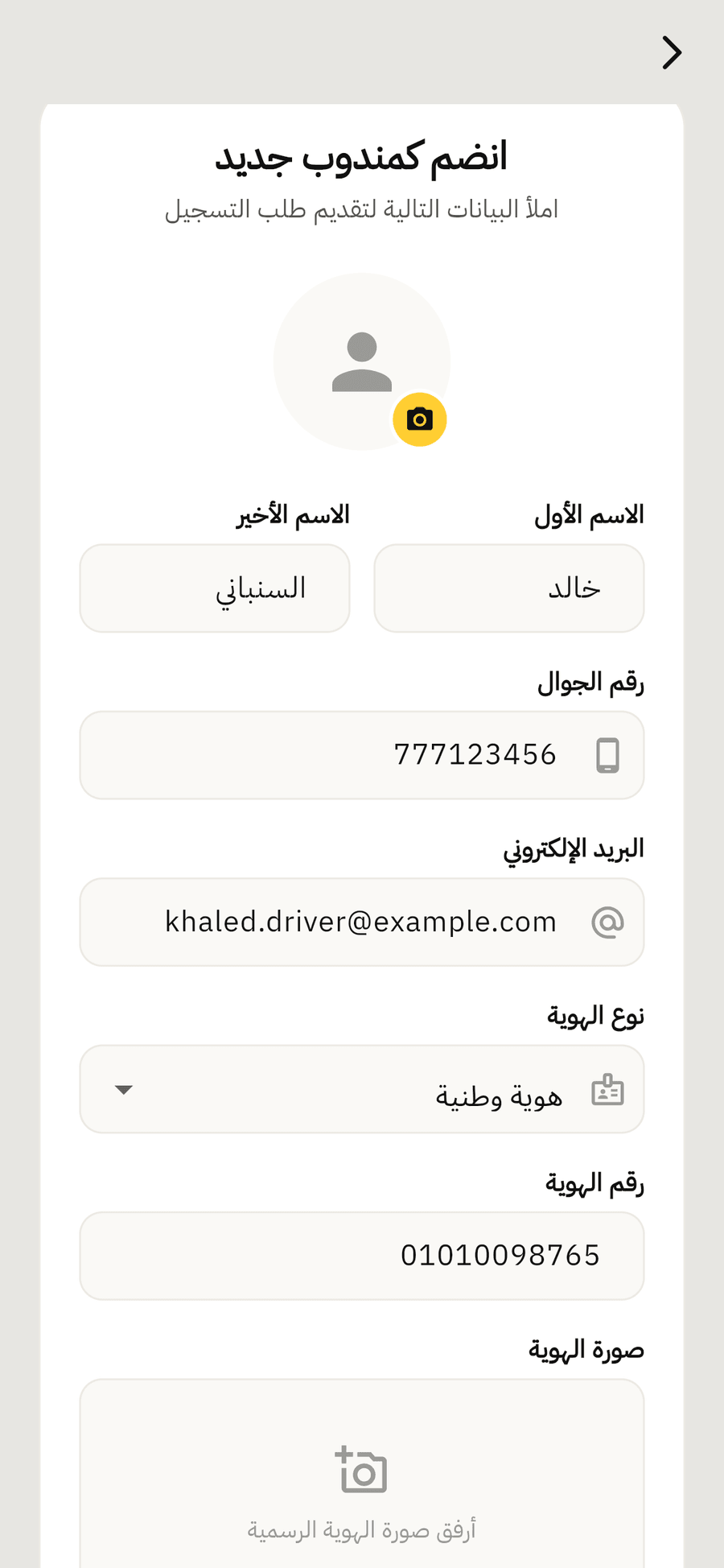
نموذج الانضمام بعد تعبئته -
اختر مركبتك. اضغط نوع المركبة فتفتح قائمة بعنوان اختر نوع المركبة الخاصة بك. أنواع المركبات تأتي من إعدادات منصتك (مثل دراجة نارية). اختر ما ستعمل به فعلاً، لأن الطلبات تُناسب نوع مركبتك.
-
اختر كلمة مرور. في كلمة المرور لتسجيل الدخول اكتب ستة أحرف على الأقل. احفظها جيداً، فلا يوجد حقل لتأكيدها.
-
أرسل الطلب. اضغط تقديم طلب الانضمام. إن نجح ترى تم إنشاء الحساب وجاري إرسال كود التحقق، وتنتقل إلى شاشة رمز التحقق.
تأكيد رقم الجوال
Section titled “تأكيد رقم الجوال”-
في شاشة رمز التحقق ترى الرقم الذي أُرسل إليه الرمز. تأكد أنه رقمك.
-
اكتب الرمز الذي وصلك برسالة (من 4 إلى 6 أرقام)، ثم اضغط تأكيد الرمز.
-
لم يصلك الرمز؟ انتظر حتى ينتهي العدّاد إعادة الإرسال بعد… (60 ثانية)، ثم اضغط إعادة الإرسال الآن.
-
عند النجاح ترى تم التحقق بنجاح! يمكنك الآن تسجيل الدخول. وينقلك التطبيق إلى شاشة الدخول.
ماذا يحدث بعد ذلك؟
Section titled “ماذا يحدث بعد ذلك؟”تأكيد الرقم لا يعني أنك تستطيع العمل فوراً. طلبك يذهب للإدارة لتراجع وثائقك ومركبتك. إن حاولت الدخول قبل الموافقة تظهر نافذة الحساب قيد المراجعة ومعها: «تستغرق العملية عادةً من 12 إلى 24 ساعة».
بعد الموافقة تدخل برقم جوالك وكلمة مرورك، وتحدد لك الإدارة منطقة عملك ووضع عملك (مرن أو مجدول).
أخطاء شائعة وحلولها
Section titled “أخطاء شائعة وحلولها”- إن رأيت فشل إنشاء الحساب، فقد يكون رقم الجوال أو البريد مسجلاً من قبل. جرّب الدخول بدل التسجيل، أو تواصل مع الإدارة.
- إن رأيت تم إنشاء الحساب ولكن فشل إرسال الكود، فحسابك أُنشئ. اضغط إعادة الإرسال الآن في شاشة الرمز.
- إن رأيت الكود غير صحيح، فتأكد أنك تكتب آخر رمز وصلك، لا رمزاً قديماً.
- إن رأيت فشل تحميل المركبات. اضغط للمحاولة.، فتحقق من الإنترنت ثم اضغط الحقل مرة أخرى.
🛠️ جرّبها بنفسك
إن لم يكن لديك حساب: سجّل كمندوب جديد بكل الحقول، وأرفق الصورتين، وأكّد رقمك.
إن كنت صاحب عمل: اطلب من سائق تجريبي أن يسجّل، ثم ابحث عن طلبه في لوحة التحكم وتأكد أن صورته وصورة هويته ظاهرتان.
عند النجاح: تظهر رسالة تم التحقق بنجاح!، وعند محاولة الدخول تظهر الحساب قيد المراجعة حتى تتم الموافقة.
الخلاصة
Section titled “الخلاصة”- الانضمام من سجل كمندوب جديد: بياناتك، هويتك وصورتها، مركبتك، وكلمة مرور.
- بعد الإرسال تؤكد رقمك برمز يصلك برسالة.
- لا تعمل حتى توافق الإدارة؛ قبلها ترى الحساب قيد المراجعة.
اختبر فهمكأكّد سائق رقمه بنجاح، لكن عند الدخول ظهرت «الحساب قيد المراجعة». ماذا يعني ذلك؟
تأكيد الرقم خطوة، وموافقة الإدارة خطوة منفصلة تستغرق عادة من 12 إلى 24 ساعة.
اختبر فهمكلماذا يجب اختيار نوع المركبة الصحيح؟
المركبة تؤثر على الطلبات المناسبة لك، وتغييرها لاحقاً يتم عبر الإدارة لا من التطبيق.