

حسابي على المتجر الإلكتروني
كل ما في «حسابي» على الويب - الطلبات وإعادة الطلب والتقييم، والعناوين، والمحفظة، والكوبونات، ونادي الولاء، والمفضلة، والإشعارات، والإعدادات والأجهزة النشطة.
في هذا الدرس ستتعلم
- تتابع طلباتك وتعيد طلباً سابقاً وتقيّم ما استلمته
- تدير عناوينك وكوبوناتك ومفضلتك من المتصفح
- تقرأ رصيد محفظتك وسجل عملياتك
- تضبط اللغة والعملة والمظهر وتنهي جلسة جهاز لا تعرفه
دخلت إلى المتجر من كمبيوتر المكتب، ثم تذكرت أنك تركت حسابك مفتوحاً هناك. أو تريد أن تعرف أين ذهب المبلغ الذي أُعيد إليك. صفحة حسابي على المتجر الإلكتروني تجيب عن هذه الأسئلة: طلباتك ومالك وعناوينك وأمان حسابك، في مكان واحد.
خريطة الحساب
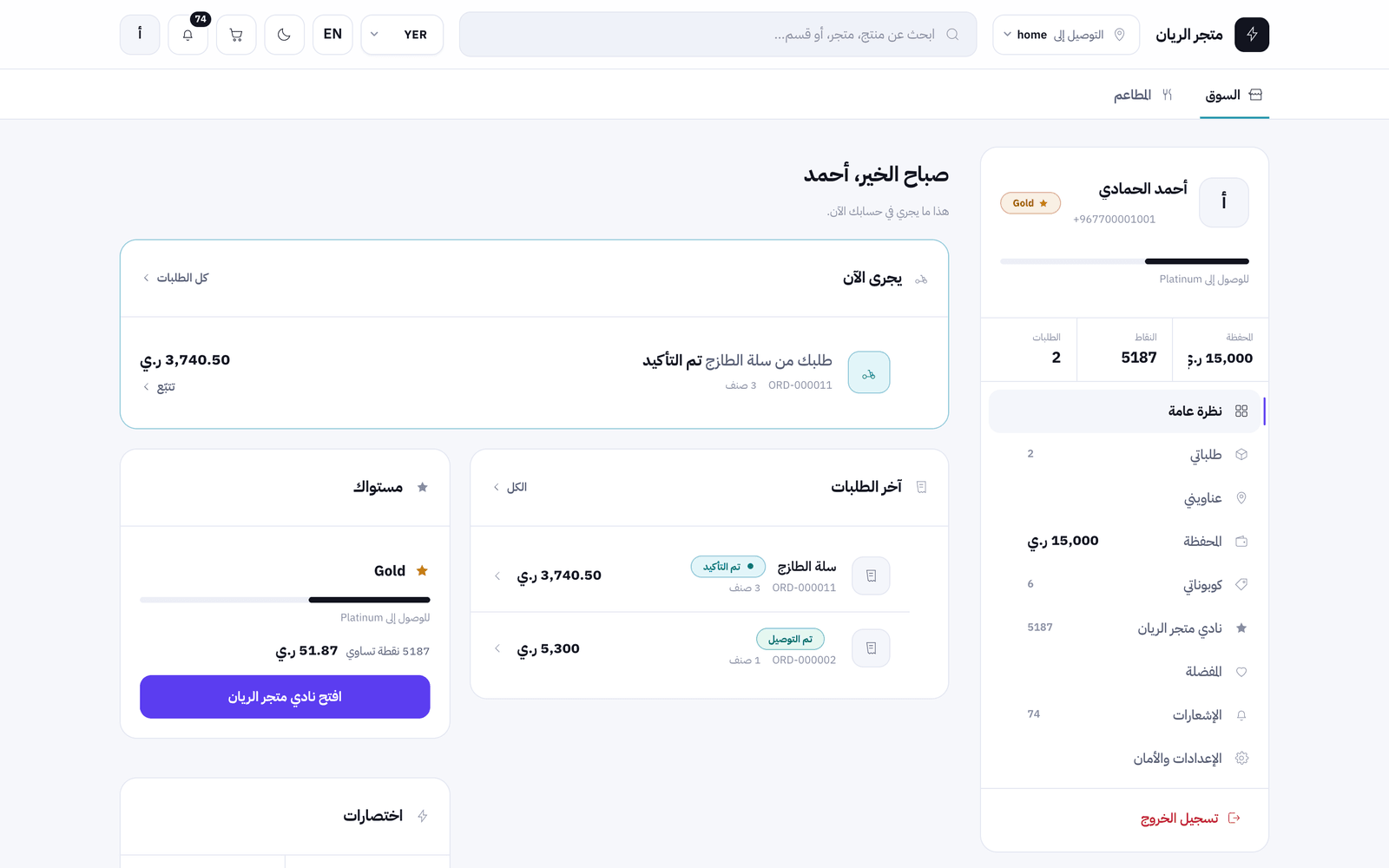
Section titled “خريطة الحساب”اضغط حسابي في الشريط العلوي (يظهر بعد تسجيل الدخول). على الجانب قائمة الأقسام، وفوقها اسمك وأرقام سريعة: المحفظة والنقاط والطلبات.
| القسم | ما فيه |
|---|---|
| نظرة عامة | تحية، وطلبك الجاري الآن، وآخر الطلبات، ومستواك، واختصارات |
| طلباتي | كل طلباتك مع تصفية بالحالة |
| عناويني | عناوين التوصيل المحفوظة |
| المحفظة | رصيدك وسجل العمليات |
| كوبوناتي | الكوبونات المتاحة والمستخدمة |
| نادي المتجر | نقاطك ومستواك والحضور اليومي |
| المفضلة | المنتجات المحفوظة |
| الإشعارات | تحديثات الطلبات والعروض والمحفظة |
| الإعدادات والأمان | بياناتك، اللغة والعملة والمظهر، والأجهزة النشطة |
طلباتي: المتابعة وإعادة الطلب والتقييم
Section titled “طلباتي: المتابعة وإعادة الطلب والتقييم”-
افتح طلباتي. صفِّ بـ الكل أو قيد التنفيذ أو تم التوصيل أو ملغية ومرتجعة.
-
اضغط طلباً لتفتح صفحته: مراحل تتبّع الطلب، وأصناف الطلب، وتفاصيل التوصيل. شرحها في السلة والدفع على المتجر الإلكتروني.
-
بعد انتهاء الطلب يظهر اطلبه مرة ثانية. اضغطه فتعود الأصناف إلى سلتك بأسعارها الحالية. إن نفد بعضها تظهر «بعض الأصناف ما عادت متوفرة، ضفنا لسلتك المتوفر منها فقط».
-
بعد التوصيل يظهر قيّم الطلب. اضغطه فيفتح قيّم ما استلمته: لكل صنف نجوم وحقل «ما رأيك؟ (اختياري)» وزر أرسل التقييم. بعد الإرسال ترى تم التقييم — شكراً لك بجانب الصنف.
📷صفحة طلب مُوصَل على المتجر الإلكتروني وأسفلها زرا «اطلبه مرة ثانية» و«قيّم الطلب»، وقسم «قيّم ما استلمته» مفتوح بصنفين: الأول عليه «تم التقييم — شكراً لك»، والثاني فيه 5 نجوم مختارة وحقل تعليق وزر «أرسل التقييم»التقييم لكل صنف على حدة.
عناويني
Section titled “عناويني”- افتح عناويني واضغط عنوان جديد.
- املأ اسم العنوان (مثل «البيت» أو «العمل»)، والعنوان بالتفصيل (الحي والشارع ورقم المبنى وأقرب معلم)، واختر منطقة التوصيل من اختر منطقتك.
- في الموقع على الخريطة حدد مكانك إن كانت الخريطة متاحة. إن لم تكن متاحة يُستخدم موقع منطقة التوصيل، فاكتب التفاصيل بدقة أكبر.
- اضغط حفظ العنوان.
- على كل بطاقة عنوان: تعديل، واجعله الافتراضي، وحذف (ثم نعم، احذفه أو خلّه).
إن ظهر لا نوصّل إلى هذه المنطقة حالياً فالمتجر لا يغطي منطقتك بعد. في التطبيق يوجد درس مفصل: دفتر العناوين.
المحفظة والكوبونات
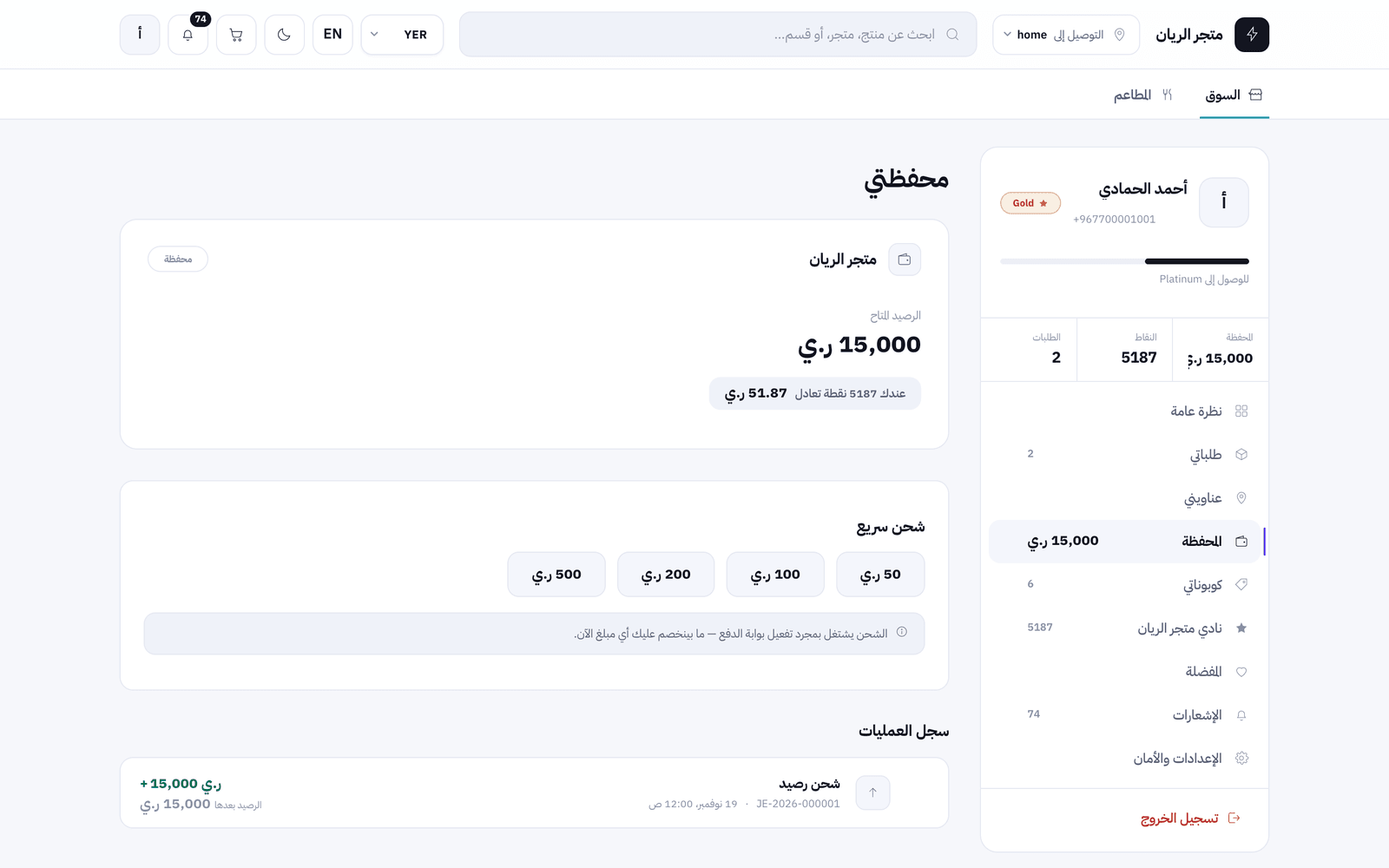
Section titled “المحفظة والكوبونات”- المحفظة تفتح محفظتي: الرصيد المتاح، وكم تساوي نقاطك إن حوّلتها، ثم سجل العمليات: دفع طلب، استرداد مبلغ، استبدال نقاط، مكافأة، ومع كل عملية الرصيد بعدها.
- كوبوناتي: صفِّ بـ متاحة أو مستخدمة أو منتهية. لكل كوبون قيمته، وأقل قيمة للطلب أو بدون حد أدنى للطلب، وتاريخ صلاحيته. اضغط نسخ الكود ثم الصقه في السلة.
نادي الولاء
Section titled “نادي الولاء”افتح القسم الذي يحمل اسم نادي متجرك:
- رصيد نقاطك، ونسبة إنجازك في المستوى مثل «أنجزت 40٪ من المستوى»، واسم المستوى التالي، أو وصلت أعلى مستوى.
- حضورك اليومي: اضغط سجّل حضور اليوم ليصبح تم تسجيل حضورك، وتابع سلسلتك الحالية بالأيام.
- حوّل نقاطك رصيداً: ترى نقاطك وقيمتها في المحفظة، ثم حوّل الآن. تظهر العملية في سجل المحفظة.
- مهام تكسبك نقاط: أفكار لطرق جمع النقاط. المهام الفعلية ومكافآتها يحددها المتجر.
شرح الفرق بين النقاط والمستويات في المكافآت والنقاط.
المفضلة والإشعارات
Section titled “المفضلة والإشعارات”- المفضلة: المنتجات التي ضغطت عليها القلب، وعدد ما حفظته. إن نزل سعر منتج ترى نزل السعر بالنسبة. اضغط أضف المتوفر للسلة لإضافة كل المتوفر دفعة واحدة.
- الإشعارات: صفِّ بـ الكل أو الطلبات أو العروض أو المحفظة. اضغط تعليم الكل كمقروء لتصفير العدّاد، وإظهار إشعارات أقدم للمزيد.
الإعدادات والأمان
Section titled “الإعدادات والأمان”-
افتح الإعدادات والأمان.
-
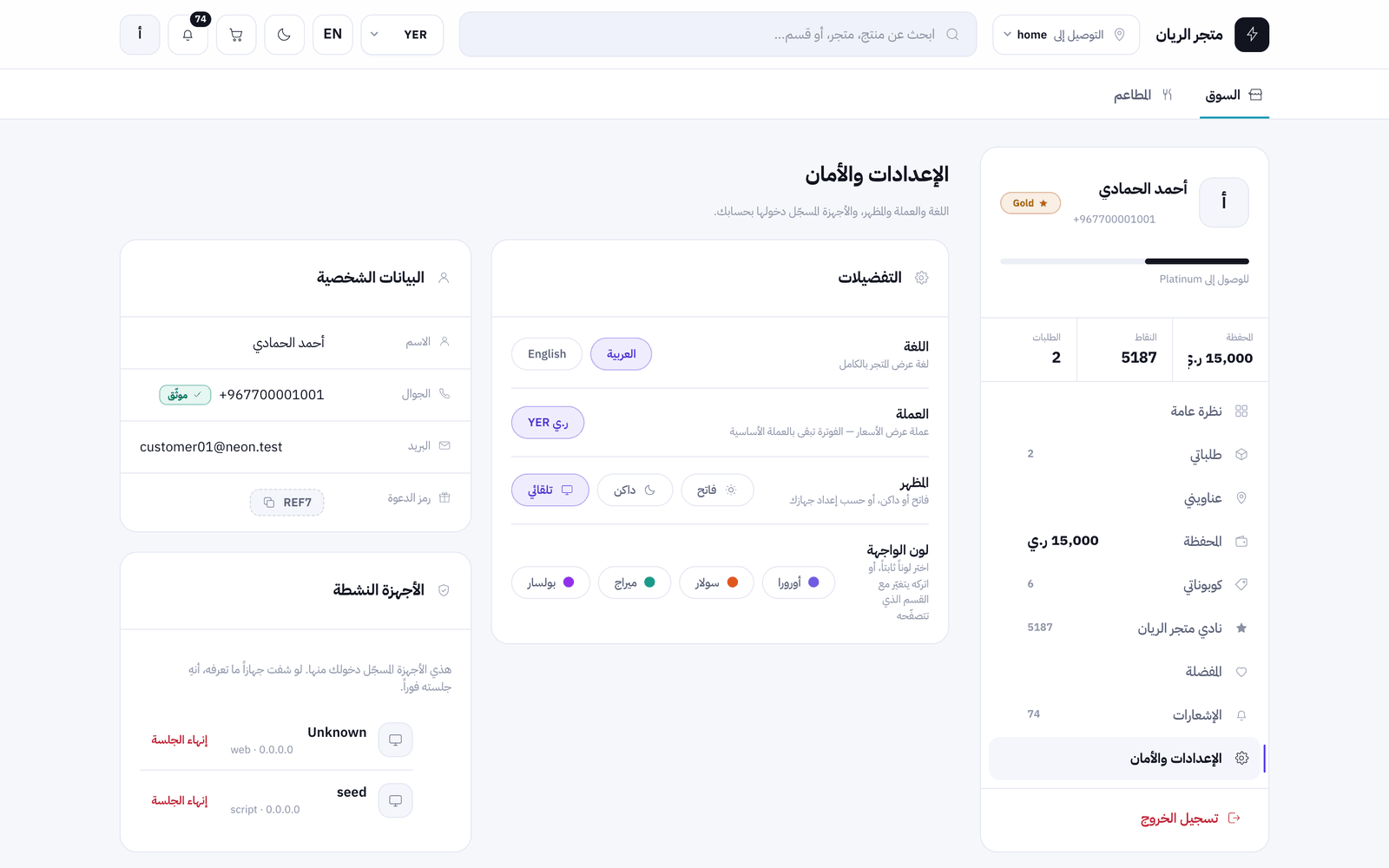
البيانات الشخصية: الاسم والجوال والبريد، مع موثّق بجانب ما تم توثيقه، ورمز الدعوة الخاص بك.
-
التفضيلات: اللغة، والعملة (عرض فقط، والفوترة بالعملة الأساسية)، والمظهر (فاتح / داكن / تلقائي)، ولون الواجهة.
-
الأجهزة النشطة: كل جهاز دخلت منه. جهازك الحالي عليه هذا الجهاز. إن رأيت جهازاً لا تعرفه اضغط إنهاء الجلسة بجانبه، فتظهر تم تسجيل الخروج من ذلك الجهاز.
أنهِ أي جلسة لا تعرفها فوراً. -
تسجيل الخروج في أسفل قائمة الحساب، ويُنهي الجلسة على هذا الجهاز فقط.
ماذا يحدث بعد ذلك؟
Section titled “ماذا يحدث بعد ذلك؟”- الجهاز الذي أنهيت جلسته يُطلب منه تسجيل الدخول من جديد، برقمك وكلمة المرور أو رمز التحقق.
- العناوين والمفضلة والطلبات مشتركة مع التطبيق إن دخلته بالرقم نفسه.
لأصحاب المتاجر
Section titled “لأصحاب المتاجر”علّم عملاءك قسم الأجهزة النشطة، فهو أسرع حل حين يقول عميل إن أحداً طلب من حسابه. ورصيد المحافظ والنقاط تراجعه من العملاء والسائقون والموظفون.
أخطاء شائعة وحلولها
Section titled “أخطاء شائعة وحلولها”- إن لم تجد «حسابي» فأنت تتصفح كزائر. اضغط تسجيل الدخول.
- إن لم يظهر «اطلبه مرة ثانية» أو «قيّم الطلب» فالطلب لم ينتهِ بعد. التقييم يظهر بعد التوصيل فقط.
- إن ظهر «تعذّر إنهاء الجلسة» فالجلسة ما زالت نشطة. حاول مرة أخرى بعد لحظة.
- إن لم تستطع حفظ عنوان وظهرت رسالة عن مناطق التوصيل، فحدّث الصفحة وأعد المحاولة.
🛠️ جرّبها بنفسك
- افتح حسابي ثم الإعدادات والأمان، وانزل إلى الأجهزة النشطة.
- تأكد أن كل جهاز في القائمة جهازك. إن وجدت غريباً اضغط إنهاء الجلسة.
- افتح طلباتي، واختر طلباً مُوصَلاً، وقيّم صنفاً واحداً منه.
عند النجاح: لا يبقى في القائمة إلا أجهزتك، وترى تم التقييم — شكراً لك بجانب الصنف.
الخلاصة
Section titled “الخلاصة”- من طلباتي تتابع وتعيد الطلب وتقيّم، والإلغاء عبر الدعم فقط.
- المحفظة للعرض وسجل العمليات، ولا يوجد شحن من الموقع.
- الإعدادات والأمان فيها اللغة والعملة والمظهر، والأجهزة النشطة لإنهاء أي جلسة غريبة.
اختبر فهمكعميل يشك أن قريبه يطلب من حسابه من جهاز آخر. ماذا ينصحه؟
تسجيل الخروج يُنهي الجلسة على جهازك فقط، أما «إنهاء الجلسة» في الأجهزة النشطة فيُخرج الجهاز الآخر.
اختبر فهمكتريد إضافة رصيد لمحفظتك من المتجر الإلكتروني. ما الصحيح؟
قسم الشحن موجود لكنه غير مفعّل ولا يُخصم منه شيء. الرصيد يأتي من الاسترداد والمكافآت والنقاط.
اختبر فهمكلماذا لا ترى زر «قيّم الطلب» في طلب حالته «قيد التجهيز»؟
زر التقييم يظهر في صفحة الطلب بعد وصوله، فتقيّم ما استلمته فعلاً.