

الحساب والإعدادات
جولة في تبويب «المزيد» بتطبيق العميل - بيانات الحساب والمحفظة والكوبونات والمفضلة والعملة والإشعارات والمساعدة والخصوصية وتسجيل الخروج.
في هذا الدرس ستتعلم
- تجد بيانات حسابك ورصيد محفظتك وكوبوناتك في «معلومات الحساب»
- تدير قائمة المفضلة وتختار عملة عرض الأسعار
- تقرأ إشعاراتك وتصل إلى الدعم والشروط والخصوصية
- تضبط موافقاتك على البيانات وتسجّل الخروج بأمان
بعد أول طلب تبدأ الأسئلة الصغيرة: كم رصيدي؟ أين الكوبون الذي وصلني؟ كيف أتصل بالمتجر؟ كل هذه الإجابات في مكان واحد: تبويب المزيد، آخر تبويب في الشريط السفلي. هذا الدرس جولة فيه قسماً قسماً، لتعرف أين تجد كل شيء، أو لتشرحه لعملائك إن كنت صاحب متجر.
شكل التبويب
Section titled “شكل التبويب”اضغط المزيد في الشريط السفلي. في الأعلى عنوان الملف الشخصي وزر إعدادات يفتح معلومات الحساب. تحته بطاقة ترحيب فيها مستواك وتقدمك نحو المستوى التالي. ثم ثلاثة أقسام:
| القسم | ما فيه |
|---|---|
| حسابي | معلومات الحساب، دفتر العناوين، طلباتي، اطلب مجدداً، قائمة المفضلة، ورصيد المحفظة |
| تفضيلاتي | العملة |
| المساعدة والدعم | إدارة الموافقة على البيانات، اتصل بنا، الأسئلة الشائعة، معلومات التوصيل، قيم تطبيقنا، دعوة أصدقائك، الشروط والأحكام، سياسة الخصوصية، حذف الحساب، تسجيل خروج |
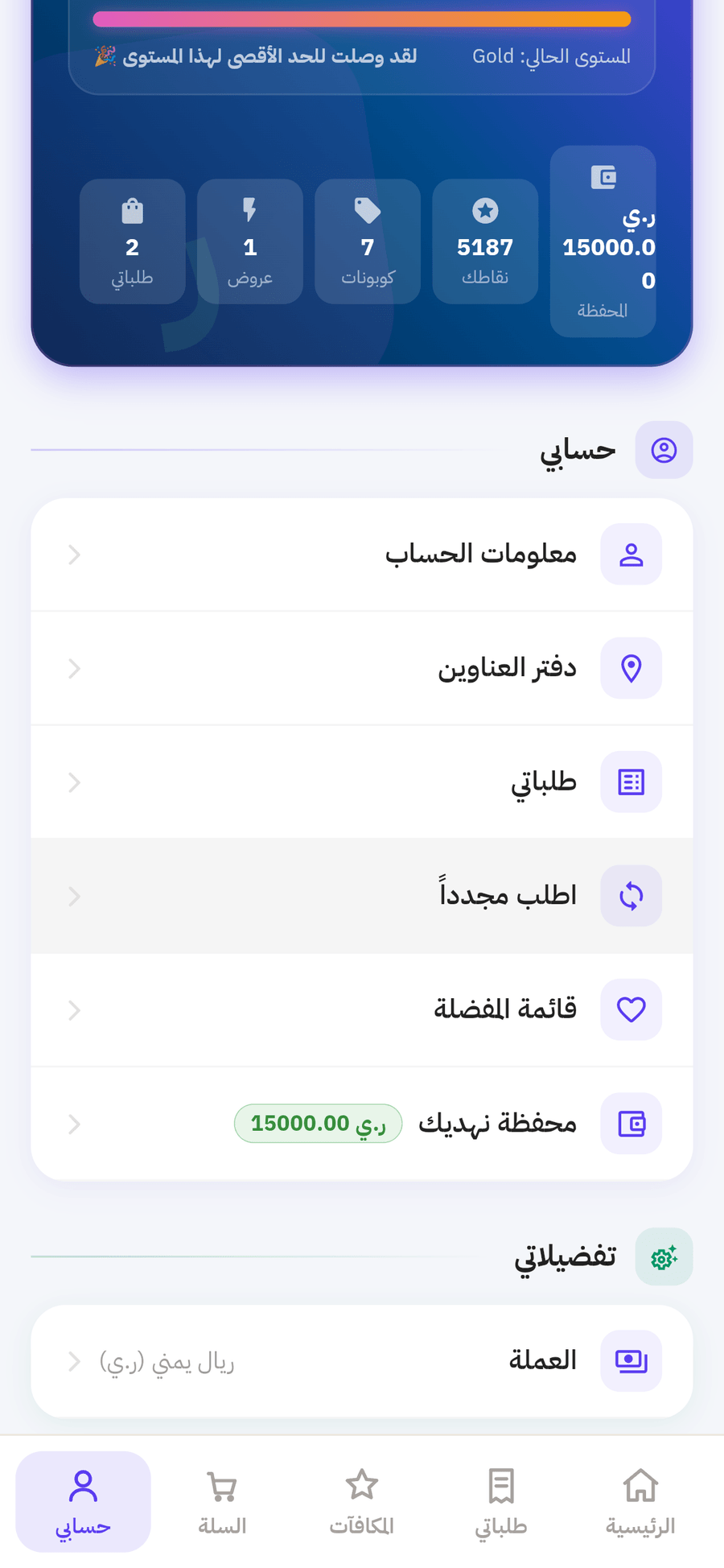
معلومات الحساب والمحفظة والكوبونات
Section titled “معلومات الحساب والمحفظة والكوبونات”-
تحت حسابي اضغط معلومات الحساب.
-
في الأعلى أربعة أرقام: المحفظة (رصيدك)، نقاط الولاء، الكوبونات، الطلبات.
-
تحتها كود الإحالة الخاص بك. اضغط عليه لنسخه.
-
قسم البيانات الشخصية: الاسم الأول، اسم العائلة، اسم المستخدم، البريد الإلكتروني، رقم الجوال. بجانب البريد والجوال كلمة مؤكد أو غير مؤكد.
-
قسم الكوبونات النشطة المتاحة: لكل كوبون عنوانه وتاريخ انتهائه. اضغط على الكوبون لنسخ كوده، ثم الصقه في السلة.
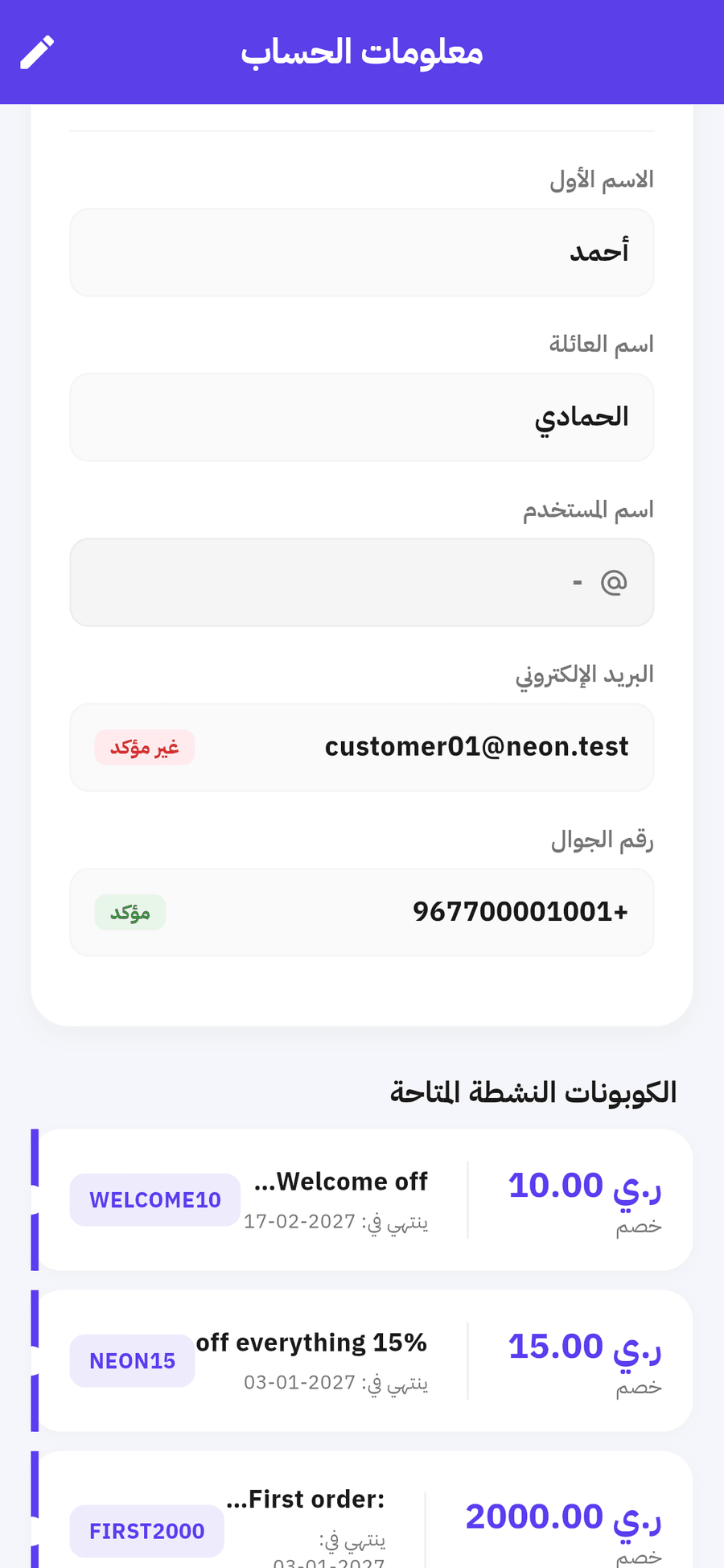
رصيدك ونقاطك وكوبوناتك في شاشة واحدة.
المحفظة رصيد مالي في حسابك تدفع منه طلباتك. يزيد حين يُعاد لك مبلغ، أو حين تحوّل نقاطك إلى رصيد، أو تستبدل مكافأة رصيد. تفاصيل النقاط في المكافآت والنقاط.
المفضلة
Section titled “المفضلة”- تحت حسابي اضغط قائمة المفضلة. تفتح شاشة المفضلات.
- فيها تبويبان: المنتجات والمتاجر. كل ما ضغطت عليه القلب يظهر هنا.
- ابحث داخلها من حقل ابحث في مفضلاتك….
- لإفراغ القائمة اضغط مسح الكل، ثم نعم، مسح الكل للتأكيد.
العملة
Section titled “العملة”-
تحت تفضيلاتي اضغط العملة. بجانبها ترى العملة الحالية.
-
تفتح نافذة اختر عملة عرض الأسعار. اختر العملة التي تفهمها.
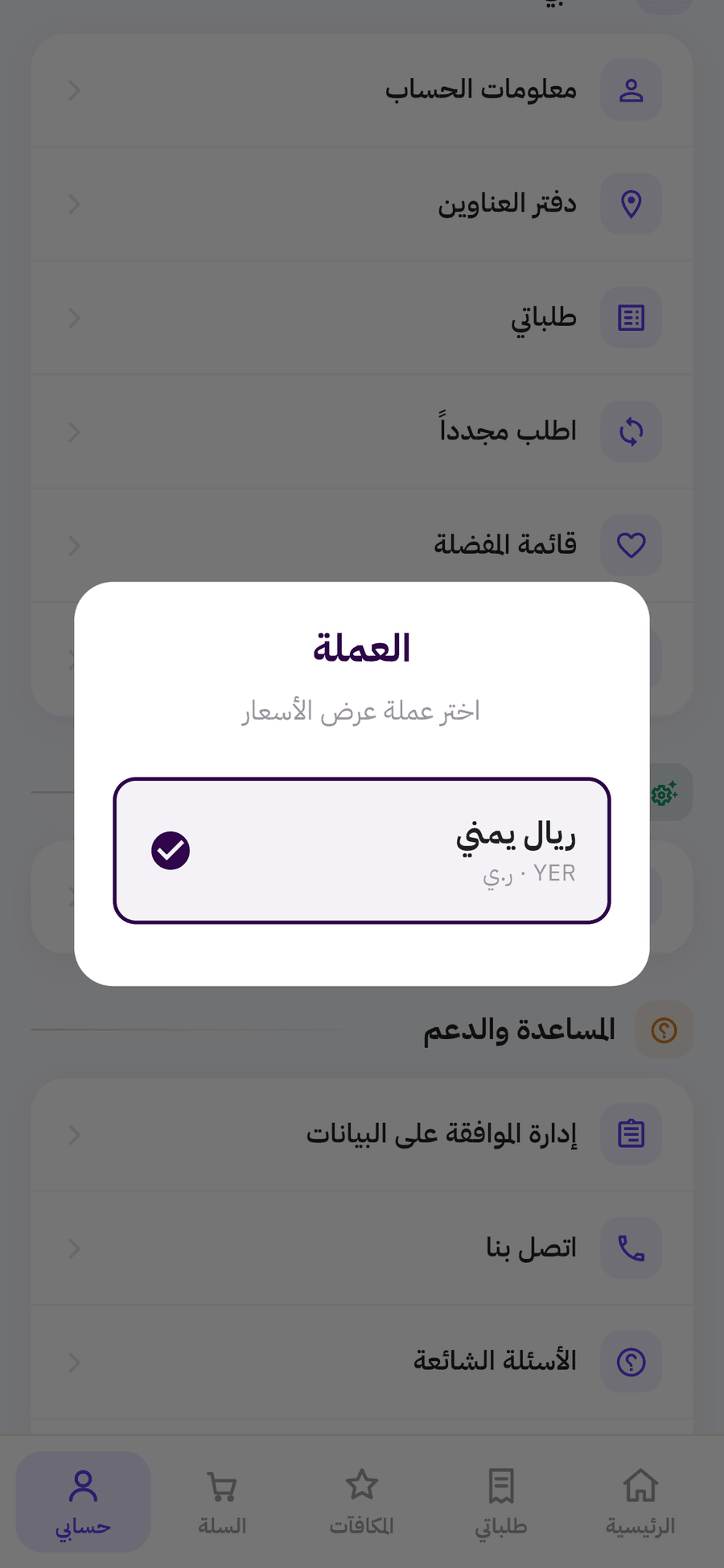
العملة هنا للعرض فقط.
تتغير الأسعار المعروضة فوراً. لكن الحساب الفعلي للطلب يبقى بعملة المتجر الأساسية، فالمبلغ المعروض بعملة أخرى تقريبي.
الإشعارات
Section titled “الإشعارات”اضغط الجرس في أعلى الرئيسية لتفتح الإشعارات. فيها تحديثات طلباتك وعروض المتجر.
- اضغط إشعاراً لترى تفاصيله.
- اضغط تحديد الكل كمقروء لتصفير العدّاد.
- اسحب إشعاراً إلى الجانب لحذفه.
- إن لم يصلك شيء بعد ترى لا توجد إشعارات حالياً.
المساعدة والدعم
Section titled “المساعدة والدعم”- اتصل بنا: قنوات التواصل المباشر: الهاتف، واتساب، البريد الإلكتروني، وحسابات التواصل الاجتماعي، وساعات العمل. هذا طريقك لأي مشكلة في طلب، بما فيها طلب الإلغاء.
- الأسئلة الشائعة ومعلومات التوصيل: معلومات عامة عن الخدمة. مدة التوصيل الفعلية لطلبك تظهر عند الدفع وفي صفحة الطلب.
- قيم تطبيقنا: يفتح صفحة التطبيق في المتجر لتقييمه.
- الشروط والأحكام تفتح داخل التطبيق، وسياسة الخصوصية تفتح في المتصفح.
- إدارة الموافقة على البيانات: مفاتيح تتحكم في استخدام بياناتك: بيانات التحليلات، التسويق والإعلانات، مشاركة البيانات مع الشركاء، الموقع الجغرافي. غيّر ما تريد ثم اضغط حفظ التفضيلات.
العناوين لها درس كامل: دفتر العناوين. وحذف الحساب له درس خاص: حذف الحساب.
تسجيل الخروج
Section titled “تسجيل الخروج”في آخر المساعدة والدعم اضغط تسجيل خروج (باللون الأحمر). تعود إلى شاشة البداية. سلتك وطلباتك محفوظة في حسابك، وتجدها حين تدخل مجدداً.
ماذا يحدث بعد ذلك؟
Section titled “ماذا يحدث بعد ذلك؟”- الكوبون الذي نسخته تلصقه في السلة قبل الدفع. راجع السلة والكوبونات.
- رصيد المحفظة يظهر خياراً للدفع في صفحة إتمام الطلب.
- إيقاف التسويق والإعلانات يقلل العروض المخصصة، لكن إشعارات طلباتك تستمر.
لأصحاب المتاجر
Section titled “لأصحاب المتاجر”أرقام التواصل في اتصل بنا وروابط الشروط والخصوصية تأتي من إعدادات متجرك وتطبيقك. تأكد أنها صحيحة قبل نشر التطبيق، فهي أول ما يفتحه العميل الغاضب. رصيد محافظ العملاء تراجعه من العملاء والسائقون والموظفون.
أخطاء شائعة وحلولها
Section titled “أخطاء شائعة وحلولها”- إن لم تجد زر تغيير اللغة فالتطبيق يعمل بالعربية. لا يوجد تبديل لغة داخله.
- إن لم يظهر رصيدك أو نقاطك فربما تتصفح كزائر. سجّل دخولك من تسجيل الاشتراك.
- إن تغيرت الأسعار بعد تغيير العملة فهذا عرض تقريبي فقط، والدفع بعملة المتجر الأساسية.
- إن نسخت كوبوناً ولم يُقبل فراجع تاريخ انتهائه وشروطه، مثل الحد الأدنى للطلب.
🛠️ جرّبها بنفسك
- افتح المزيد ثم معلومات الحساب، واقرأ رصيد محفظتك وعدد كوبوناتك.
- انسخ كوداً من الكوبونات النشطة المتاحة إن وجد.
- ارجع وافتح العملة، واختر عملة أخرى، ثم افتح أي منتج.
عند النجاح: ترى السعر بالعملة الجديدة، والكود في حافظة جوالك جاهزاً للصق في السلة.
الخلاصة
Section titled “الخلاصة”- تبويب المزيد فيه ثلاثة أقسام: حسابي وتفضيلاتي والمساعدة والدعم.
- معلومات الحساب تجمع رصيدك ونقاطك وكوبوناتك وبياناتك.
- العملة للعرض فقط، والدعم والخصوصية وتسجيل الخروج في آخر التبويب.
اختبر فهمكعميل يسأل: أين أجد الكوبون الذي أُضيف لحسابي؟
الكوبونات النشطة تظهر في معلومات الحساب، ويمكن نسخ الكود بالضغط عليه.
اختبر فهمكاخترت عملة عرض مختلفة عن عملة المتجر. بأي عملة سيُحسب طلبك فعلاً؟
تغيير العملة يغيّر العرض فقط، والحساب يبقى بعملة المتجر الأساسية.
اختبر فهمكأراد عميل إلغاء طلب أرسله قبل دقيقة. ماذا ينصحه صاحب المتجر؟
لا يوجد إلغاء ذاتي في التطبيق. الإلغاء يتم عبر التواصل مع المتجر أو الدعم في أسرع وقت.